Quando il secondo monitor non viene rilevato da Windows, il problema può dipendere da un collegamento non corretto, da una porta incompatibile, dall’ingresso video selezionato sul display oppure da un’impostazione del sistema operativo. Il mancato riconoscimento può verificarsi con connessioni HDMI, DisplayPort, DVI e USB-C, soprattutto quando il computer dispone di più uscite video o utilizza adattatori e docking station.
Prima di modificare impostazioni avanzate, conviene seguire una verifica ordinata. Un cavo difettoso, una porta danneggiata o un adattatore che non supporta il segnale richiesto possono impedire completamente la visualizzazione del monitor. In altri casi, Windows rileva lo schermo ma mantiene la modalità di visualizzazione impostata sul solo monitor principale. Procedendo per esclusione è possibile capire se l’origine del problema è hardware, software oppure legata alla configurazione.
Controllare collegamenti, cavi e ingresso video
Il primo controllo riguarda il collegamento fisico. Spegni il monitor, scollega e ricollega il cavo video su entrambe le estremità, verificando che il connettore sia inserito fino in fondo. Se il monitor dispone di più ingressi, seleziona dal relativo menu la sorgente corretta, ad esempio HDMI 1, HDMI 2 o DisplayPort.
Quando possibile, prova un cavo video sicuramente funzionante e collega il monitor a una porta diversa del computer. Questa prova aiuta a distinguere un guasto del display da un problema della scheda video o dell’uscita utilizzata. È inoltre importante evitare, almeno durante la diagnosi, catene composte da più adattatori, prolunghe o convertitori.
Verificare adattatori e docking station
Non tutti gli adattatori sono bidirezionali. Un adattatore DisplayPort-HDMI, per esempio, potrebbe non funzionare nel collegamento inverso HDMI-DisplayPort. Anche le porte USB-C non hanno tutte le stesse funzioni: alcune supportano il trasferimento video tramite DisplayPort Alt Mode, mentre altre gestiscono soltanto dati e ricarica.
Se il monitor è collegato attraverso una docking station, prova a connetterlo direttamente al computer. Se in questo modo viene riconosciuto, il problema può dipendere dalla compatibilità della dock, dall’alimentazione insufficiente o dai driver del dispositivo.
Forzare il rilevamento del secondo monitor
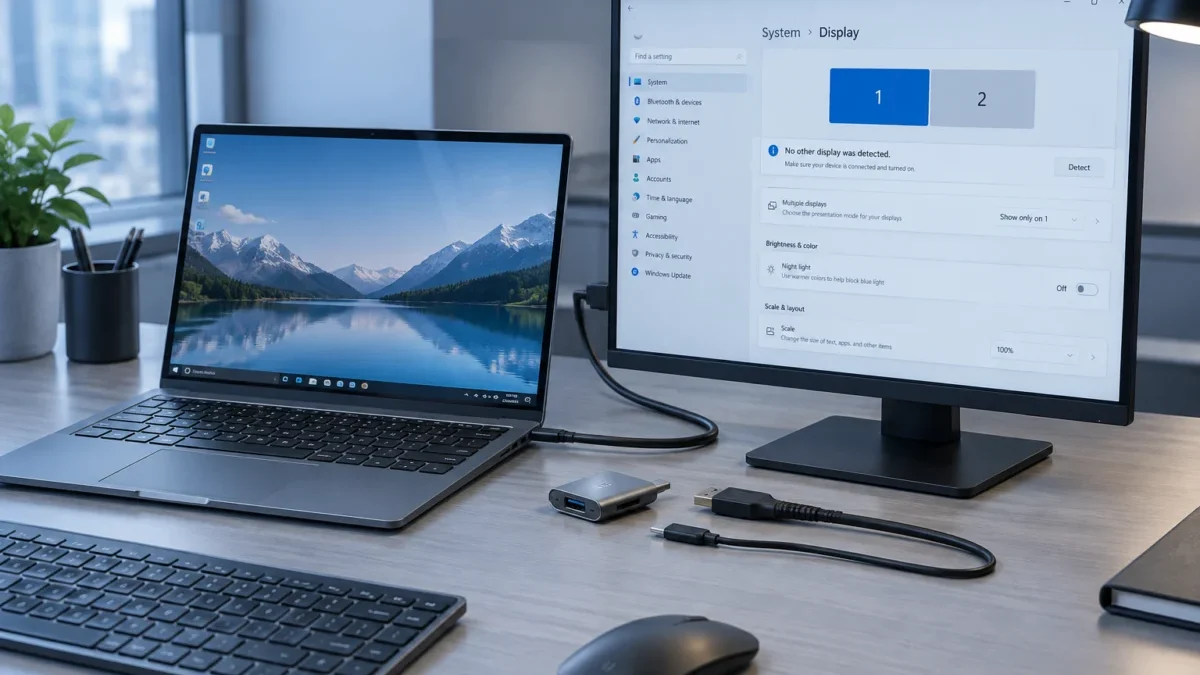
In Windows apri Impostazioni > Sistema > Schermo. Nella sezione dedicata ai monitor seleziona Più schermi e fai clic su Rileva. Se il sistema vede il display ma non lo utilizza, selezionalo nella disposizione grafica dei monitor e scegli l’opzione per estendere o duplicare il desktop.
Puoi anche premere Windows + P e controllare le modalità disponibili: Solo schermo PC, Duplica, Estendi e Solo secondo schermo. Per utilizzare due monitor affiancati, la scelta corretta è generalmente Estendi. Se lo schermo compare nelle impostazioni ma resta nero, prova temporaneamente la duplicazione per verificare se il segnale viene effettivamente inviato.
Riavviare il driver grafico
Un blocco temporaneo del driver video può impedire a Windows di aggiornare correttamente la configurazione degli schermi. Premi la combinazione Windows + Ctrl + Maiusc + B: lo schermo potrebbe lampeggiare e il sistema emetterà, in alcuni casi, un breve segnale acustico. L’operazione riavvia il sottosistema grafico senza riavviare completamente il computer.
Dopo il riavvio del driver, scollega e ricollega il monitor. Se il problema persiste, apri Gestione dispositivi, espandi la sezione Schede video e controlla se sono presenti icone di errore. È possibile cercare automaticamente un aggiornamento del driver oppure disinstallare il dispositivo e riavviare Windows, lasciando che il sistema lo rilevi nuovamente.
Controllare risoluzione e frequenza di aggiornamento
Un monitor può risultare collegato ma non mostrare un’immagine quando la risoluzione o la frequenza selezionata non sono supportate. In Impostazioni > Sistema > Schermo, seleziona il secondo display e imposta temporaneamente una risoluzione consigliata. Riduci anche la frequenza di aggiornamento a un valore compatibile, soprattutto se utilizzi un adattatore o un cavo non recente.
Se l’immagine appare dopo questa modifica, il collegamento funziona ma la configurazione precedente richiedeva una larghezza di banda superiore a quella disponibile. In questo caso può essere necessario usare un cavo più adatto, una porta diversa o una modalità video meno impegnativa.
Quando il secondo monitor non viene rilevato dopo un aggiornamento
Un aggiornamento di Windows o del driver grafico può modificare le impostazioni multischermo o introdurre un’incompatibilità temporanea. Installa gli aggiornamenti disponibili per Windows e verifica sul sito del produttore del computer o della scheda video la presenza di driver compatibili.
Se il malfunzionamento è comparso immediatamente dopo l’aggiornamento di un driver, da Gestione dispositivi puoi valutare il ripristino della versione precedente, quando l’opzione è disponibile. Prima di intervenire, annota le impostazioni attuali e crea un punto di ripristino, così da poter tornare alla configurazione precedente in caso di necessità.
Verificare la scheda grafica e le uscite disponibili
Nei computer desktop è importante collegare i monitor alle uscite della scheda grafica dedicata quando questa è presente. Le porte video integrate nella scheda madre potrebbero essere disattivate oppure non supportare contemporaneamente tutti i display collegati. Evita inoltre di mescolare senza necessità le uscite della scheda madre con quelle della GPU dedicata.
Controlla anche i limiti della scheda video, della docking station e del computer portatile: alcuni dispositivi supportano un solo monitor esterno, mentre altri richiedono una porta specifica o un adattatore compatibile. Il manuale del modello e le specifiche del produttore sono i riferimenti più affidabili per verificare queste condizioni.
Ultimi controlli prima di richiedere assistenza
Per isolare definitivamente la causa, collega il monitor a un altro computer oppure prova un monitor funzionante sulla stessa porta. Se il display non funziona con nessun dispositivo, è probabile un problema del monitor, dell’alimentatore o del cavo. Se invece il monitor funziona altrove, la verifica deve concentrarsi sul computer, sulla scheda video e sui relativi driver.
Se il secondo schermo continua a non essere rilevato anche dopo queste prove, annota il modello del computer, il tipo di connessione, l’eventuale adattatore utilizzato e ciò che compare nelle impostazioni di Windows. Queste informazioni rendono più rapida la diagnosi tecnica e aiutano a evitare sostituzioni non necessarie.
Domande frequenti
Perché Windows non rileva il secondo monitor?
Le cause più comuni sono un cavo o una porta difettosi, l’ingresso video sbagliato, un adattatore incompatibile, un driver grafico non aggiornato oppure una modalità di visualizzazione impostata sul solo schermo principale.
Come posso far riconoscere a Windows un monitor collegato?
Apri Impostazioni > Sistema > Schermo, seleziona la sezione dedicata ai monitor multipli e fai clic su Rileva. Controlla anche la combinazione Windows + P e scegli Estendi o Duplica.
Il secondo monitor è collegato ma lo schermo resta nero: cosa fare?
Verifica la sorgente selezionata sul monitor, prova un altro cavo e imposta una risoluzione e una frequenza di aggiornamento più basse. Puoi inoltre riavviare il driver grafico con Windows + Ctrl + Maiusc + B.
Un adattatore USB-C o HDMI può impedire il riconoscimento del monitor?
Sì. Gli adattatori possono essere incompatibili, non bidirezionali o privi del supporto necessario alla trasmissione video. Anche una porta USB-C che gestisce solo dati e ricarica non può inviare il segnale al monitor.
Come capire se il problema dipende dal monitor o dal computer?
Prova il monitor su un altro computer e collega un display funzionante alla stessa porta del computer. Se il primo monitor non funziona neppure sull’altro dispositivo, il problema è probabilmente nel display o nel cavo; se invece nessun monitor funziona sul computer, occorre controllare porte, scheda grafica e driver.