Quando il touchscreen non funziona, lo smartphone o il tablet può sembrare completamente inutilizzabile. In alcuni casi, però, il problema dipende da un blocco temporaneo del sistema, da una pellicola applicata male o dalla presenza di sporco sulla superficie. Anche umidità, temperature estreme e accessori incompatibili possono ridurre la risposta al tocco senza indicare necessariamente un guasto permanente del display.
Prima di rivolgersi all’assistenza è possibile svolgere alcuni controlli semplici e a basso rischio. L’obiettivo è distinguere un malfunzionamento del software da un problema fisico del pannello touchscreen, evitando pressioni eccessive, liquidi o procedure non previste dal produttore. Le istruzioni possono cambiare in base al dispositivo, al sistema operativo e al modello: un telefono Android, un iPhone, un tablet o un computer Windows possono richiedere passaggi differenti.
Se lo schermo risponde soltanto in alcune aree, presenta crepe, mostra macchie anomale o continua a non funzionare dopo il riavvio, è opportuno interrompere i tentativi e valutare una verifica tecnica. Prima di consegnare il dispositivo, quando possibile, conviene proteggere i dati con un backup e rimuovere eventuali codici o informazioni personali soltanto seguendo le indicazioni del centro autorizzato.
Controllare sporco, umidità e accessori
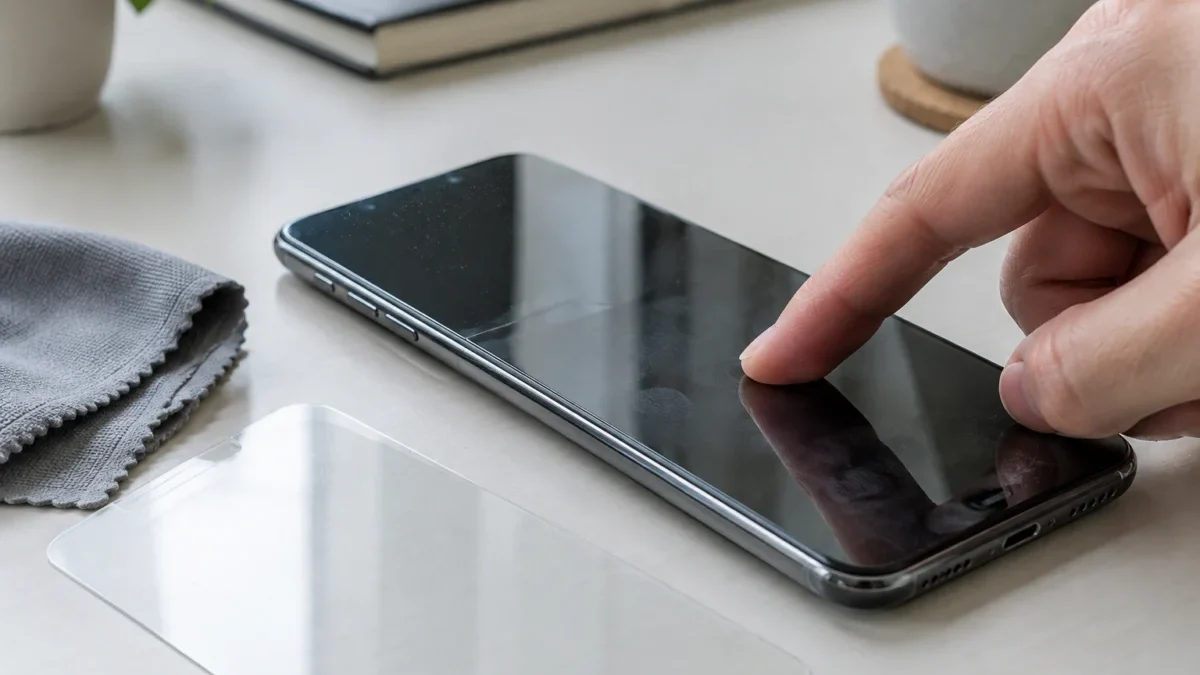
Il primo controllo riguarda la superficie del display. Polvere, residui di grasso, crema per le mani o gocce d’acqua possono impedire al pannello capacitivo di riconoscere correttamente il contatto. Spegnere il dispositivo, scollegare il caricabatterie e pulire lo schermo con un panno morbido, pulito e asciutto. Non spruzzare liquidi direttamente sul display e non usare detergenti per vetri, alcol non previsto dal produttore o materiali abrasivi.
Se il telefono è stato esposto a pioggia, condensa o umidità, non bisogna scaldarlo con phon, termosifoni o altre fonti di calore. È preferibile scollegarlo, asciugare delicatamente l’esterno e attendere che torni completamente asciutto. Le indicazioni ufficiali di Apple per la pulizia dei prodotti ricordano di evitare l’ingresso di liquidi nelle aperture del dispositivo.
Vanno poi rimossi, almeno temporaneamente, pellicole protettive e cover che esercitano pressione sui bordi. Una pellicola sollevata, troppo spessa o non compatibile con il modello può ridurre la sensibilità e creare zone meno reattive.
Riavvio e controlli software
Un blocco del sistema può rendere il touchscreen apparentemente guasto. Se il display risponde ancora in parte, salvare il lavoro aperto e procedere con un normale riavvio. Quando il dispositivo non accetta alcun comando, può essere necessario un riavvio forzato, seguendo la combinazione di tasti prevista dal produttore.
Su Android, le procedure cambiano tra Samsung, Xiaomi, Google Pixel, Motorola e altri marchi. Le istruzioni ufficiali di Google per riavviare un dispositivo Android possono aiutare a individuare il metodo corretto. Su iPhone e iPad, invece, la combinazione dei pulsanti dipende dal modello e non deve essere sostituita da tentativi casuali.
Dopo il riavvio, controllare se il problema compare in tutte le applicazioni o soltanto in una. Se il touch non funziona in una singola app, chiuderla, aggiornarla o reinstallarla può risolvere l’anomalia. Se il malfunzionamento interessa l’intero sistema, verificare la disponibilità di aggiornamenti software e installarli soltanto con batteria sufficiente e, preferibilmente, dopo aver eseguito un backup.
Come capire se il problema è hardware
Alcuni segnali fanno pensare a un danno fisico. Il touchscreen può smettere di rispondere dopo una caduta, un urto, una pressione nello zaino o il contatto con liquidi. Crepe sul vetro, linee colorate, macchie nere, lampeggiamenti e aree sempre inattive richiedono maggiore prudenza.
Un controllo semplice consiste nell’aprire una schermata uniforme, come le impostazioni, e provare a toccare con delicatezza diversi punti del display. Se una fascia precisa non riconosce mai il tocco, mentre il resto dello schermo funziona, potrebbe esserci un problema del digitalizzatore, cioè il componente che rileva la posizione delle dita. Evitare di premere con forza o di usare oggetti appuntiti per verificare la sensibilità.
Se il vetro è rotto, il dispositivo si surriscalda, la scocca appare deformata o la batteria sembra gonfia, spegnerlo e non collegarlo al caricabatterie. In questi casi è consigliabile rivolgersi a un centro autorizzato senza tentare di aprire il dispositivo.
Quando contattare l’assistenza
La verifica tecnica è indicata quando il touchscreen non risponde dopo pulizia, rimozione degli accessori e riavvio, oppure quando il difetto si ripresenta frequentemente. Prima dell’intervento, annotare modello, versione del sistema operativo, momento in cui è iniziato il problema ed eventuali cadute o contatti con liquidi.
Se il dispositivo è ancora utilizzabile, effettuare un backup e liberare spazio sul telefono può facilitare la preparazione alla riparazione. Per un computer portatile con schermo touch, anche un rallentamento generale può confondere la diagnosi: in questi casi può essere utile controllare le cause delle basse prestazioni del notebook.
Non affidarsi a tutorial che suggeriscono di smontare il display, applicare calore o installare strumenti non ufficiali. Queste operazioni possono danneggiare altri componenti, compromettere la garanzia e aumentare il rischio per i dati personali.
Domande frequenti
Perché il touchscreen funziona male mentre il dispositivo è in carica?
Un caricabatterie, un cavo o una presa difettosi possono causare comportamenti anomali. Scollegare l’alimentazione e provare un accessorio compatibile e integro.
La pellicola protettiva può bloccare il touchscreen?
Sì. Se è danneggiata, applicata con bolle, troppo spessa o non compatibile, può ridurre la sensibilità. Rimuoverla temporaneamente aiuta a verificare.
È possibile usare il telefono se una parte dello schermo non risponde?
Solo per il tempo necessario a eseguire un backup o recuperare dati. Un’area inattiva può indicare un danno al pannello e peggiorare.
Il riavvio cancella i dati?
Il normale riavvio e il riavvio forzato non cancellano generalmente i contenuti personali. Il ripristino di fabbrica, invece, elimina i dati e va eseguito soltanto dopo un backup.
Quando serve una riparazione professionale?
Quando il problema persiste dopo i controlli di base, compare dopo una caduta o un contatto con liquidi, oppure il display presenta crepe, macchie e zone inattive.