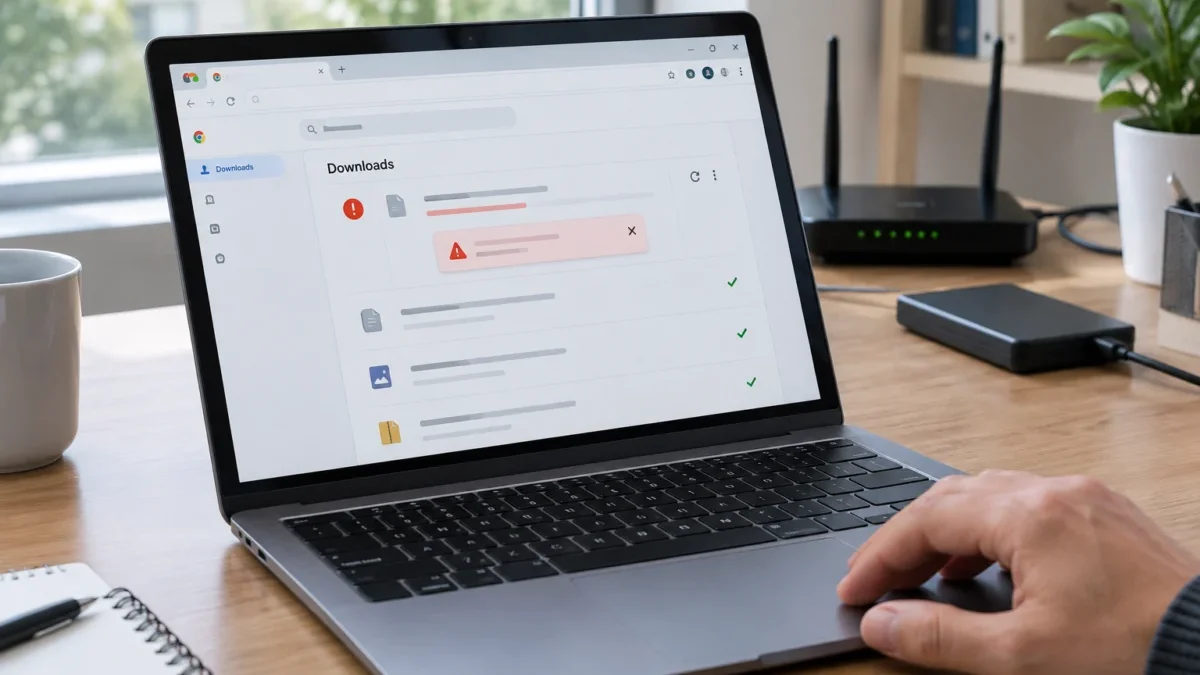
Quando Chrome non scarica file, il problema può dipendere da una connessione instabile, da una cartella di destinazione non disponibile, dallo spazio esaurito sul disco oppure da un blocco di sicurezza. In altri casi, il browser interrompe il trasferimento a causa di un’estensione, di un’impostazione modificata o di un errore temporaneo del sito che ospita il documento. Capire il motivo del malfunzionamento aiuta a scegliere la soluzione corretta senza ricorrere subito a procedure drastiche.
Prima di modificare le impostazioni di Chrome è utile osservare il messaggio visualizzato accanto al download. Indicazioni come “Download bloccato”, “File pericoloso”, “Autorizzazione necessaria” o “Spazio insufficiente” possono già indicare l’origine del problema. Anche l’eventuale assenza di un messaggio, con il download fermo o apparentemente inattivo, offre un indizio: in questo caso conviene procedere con controlli graduali, partendo dalle verifiche più semplici.
Controllare la connessione e il sito da cui si scarica
Un’interruzione della rete può impedire a Chrome di completare il trasferimento, soprattutto quando si tratta di file di grandi dimensioni. Apri una nuova scheda e verifica se altri siti funzionano normalmente. Se le pagine risultano lente o non si caricano, riavvia il modem o il router e prova, se possibile, una rete diversa.
È inoltre possibile che il problema riguardi soltanto il sito che ospita il file. Prova a ricaricare la pagina, accedi nuovamente al servizio e verifica che il link sia ancora attivo. Se il download viene interrotto sempre nello stesso punto, chiedi al gestore del sito di controllare il file oppure cerca una fonte ufficiale alternativa.
Verificare la cartella di download
Chrome potrebbe non riuscire a salvare il file se la cartella predefinita è stata spostata, eliminata o resa non accessibile. Per controllare il percorso, apri il menu con i tre puntini, scegli Impostazioni e accedi alla sezione Download. Qui puoi visualizzare la cartella attuale e selezionare una posizione diversa.
Attiva anche l’opzione che consente di chiedere dove salvare ogni file prima del download. In questo modo puoi scegliere manualmente una cartella funzionante e capire se il problema è legato esclusivamente alla destinazione originale. Scegli una posizione locale, con permessi di scrittura e spazio sufficiente.
Controllare lo spazio disponibile e i permessi
Quando il disco è quasi pieno, Chrome può interrompere il download anche se il file non è particolarmente grande. Controlla lo spazio libero sul disco e rimuovi, se necessario, file temporanei, elementi duplicati o applicazioni che non utilizzi. Ricorda di verificare anche lo spazio disponibile sull’unità esterna, se la cartella di destinazione si trova su un disco USB o su una scheda di memoria.
Su Windows, macOS e ChromeOS è importante che l’account in uso possa scrivere nella cartella scelta. Se compare un errore di autorizzazione, prova a salvare il file in una cartella personale, come Documenti o Download, evitando directory di sistema protette.
Mettere alla prova estensioni e modalità di navigazione
Le estensioni che filtrano la pubblicità, controllano la sicurezza o gestiscono i download possono interferire con il trasferimento. Apri il menu di Chrome, vai in Estensioni e disattiva temporaneamente quelle non indispensabili. Riattivale una alla volta dopo aver verificato il funzionamento, così puoi individuare l’eventuale responsabile.
Un altro controllo utile consiste nell’aprire una finestra in incognito e ripetere l’operazione. In questa modalità molte estensioni non sono attive per impostazione predefinita e non vengono utilizzati alcuni dati della sessione ordinaria. Se il download funziona in incognito, il problema potrebbe dipendere da un’estensione, dalla cache o dai dati del profilo principale.
Verificare i blocchi di sicurezza di Chrome
Chrome può impedire il download di file che considera rischiosi, provenienti da una connessione non sicura o associati a un comportamento sospetto. Prima di procedere, assicurati che la fonte sia affidabile e che il documento sia quello realmente richiesto. Non disattivare le protezioni del browser solo per forzare un download: un avviso può segnalare un rischio concreto per il dispositivo o per i dati personali.
Se ritieni che si tratti di un falso positivo, verifica l’indirizzo del sito, usa la versione ufficiale del servizio e cerca un collegamento alternativo fornito dallo stesso gestore. Evita di ignorare gli avvisi quando il file arriva da una pagina sconosciuta, da un messaggio inatteso o da un mittente non verificato.
Cancellare cache e dati temporanei
Dati temporanei danneggiati possono causare errori durante l’accesso ai file o nella gestione della sessione. Per eseguire una prova, apri le impostazioni di Chrome, cerca la sezione relativa a privacy e sicurezza e seleziona l’opzione per cancellare i dati di navigazione. Inizia dalla cache; se non basta, valuta la rimozione dei cookie del sito interessato.
La cancellazione dei cookie può comportare la disconnessione dagli account e la perdita di alcune preferenze. Per questo è preferibile intervenire prima sui dati del singolo sito, quando l’opzione è disponibile, invece di eliminare immediatamente tutte le informazioni salvate nel browser.
Aggiornare o ripristinare Chrome
Una versione non aggiornata del browser può presentare incompatibilità con alcuni siti o servizi di download. Controlla dal menu di Chrome se sono disponibili aggiornamenti e riavvia il browser al termine dell’installazione. Dopo l’aggiornamento, prova nuovamente a scaricare lo stesso file.
Se il problema continua, puoi ripristinare le impostazioni di Chrome ai valori predefiniti dalla sezione dedicata al ripristino. Questa procedura può disattivare le estensioni e cancellare alcune personalizzazioni, ma in genere non elimina i segnalibri e le password salvate. Prima di procedere, controlla quali elementi verranno modificati e assicurati di poter recuperare le configurazioni importanti.
Quando il problema riguarda antivirus o firewall
Un antivirus, un firewall o un sistema di protezione installato sul computer può bloccare il file dopo il controllo della connessione o del contenuto. Verifica i registri o le notifiche del software di sicurezza per capire se il download è stato messo in quarantena. Non disattivare stabilmente queste protezioni e non autorizzare file di provenienza incerta.
Se il documento è affidabile, aggiorna il software di sicurezza e consulta la relativa documentazione per aggiungere un’eccezione in modo controllato. In un computer aziendale o scolastico, le restrizioni possono essere applicate dall’amministratore: in tal caso è necessario rivolgersi al reparto IT.
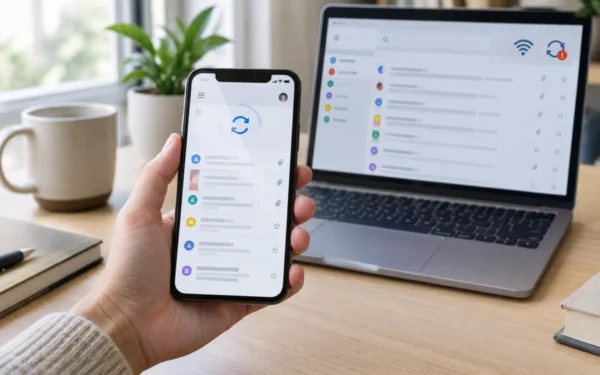
Chrome non scarica file sul telefono
Su Android o iPhone il problema può dipendere dai permessi dell’app, dalla memoria insufficiente o dalla connessione utilizzata. Controlla lo spazio libero del dispositivo, verifica che Chrome sia aggiornato e assicurati che l’app possa accedere ai file quando il sistema operativo lo richiede.
Se il download parte ma non compare nella cartella prevista, apri la sezione Download di Chrome e controlla il percorso indicato. Riavviare il dispositivo e ripetere l’operazione da una rete affidabile può risolvere gli errori temporanei. Anche in questo caso, non ignorare gli avvisi di sicurezza relativi al file.
Domande frequenti
Perché Chrome blocca un download?
Chrome può bloccare un download per motivi di sicurezza, perché il file proviene da una connessione non affidabile o perché il sito presenta comportamenti sospetti. Può anche interromperlo quando la rete è instabile, lo spazio è insufficiente o una protezione del computer rileva un rischio.
Come posso cambiare la cartella dei download in Chrome?
Apri il menu con i tre puntini, entra in Impostazioni e seleziona Download. Da questa sezione puoi modificare la cartella di destinazione oppure attivare la richiesta di conferma prima di salvare ogni file.
Perché il download funziona in incognito ma non nella finestra normale?
La modalità in incognito può escludere alcune estensioni e utilizzare una sessione separata. Se il download funziona soltanto lì, prova a disattivare le estensioni una alla volta e a cancellare la cache o i dati del sito nella finestra di navigazione ordinaria.
Cosa fare se Chrome segnala spazio insufficiente?
Controlla lo spazio libero sul disco o sulla memoria del dispositivo e verifica anche la disponibilità dell’unità scelta per il salvataggio. Libera spazio, seleziona una cartella diversa e riprova il download.
È sicuro disattivare la protezione di Chrome per scaricare un file?
In generale è sconsigliato. Un avviso può indicare malware, phishing o un file alterato. Prima di qualsiasi altra azione, verifica la fonte, l’indirizzo del sito e l’autenticità del documento. Se il file è legittimo, chiedi al gestore una versione o un collegamento ufficiale alternativo.