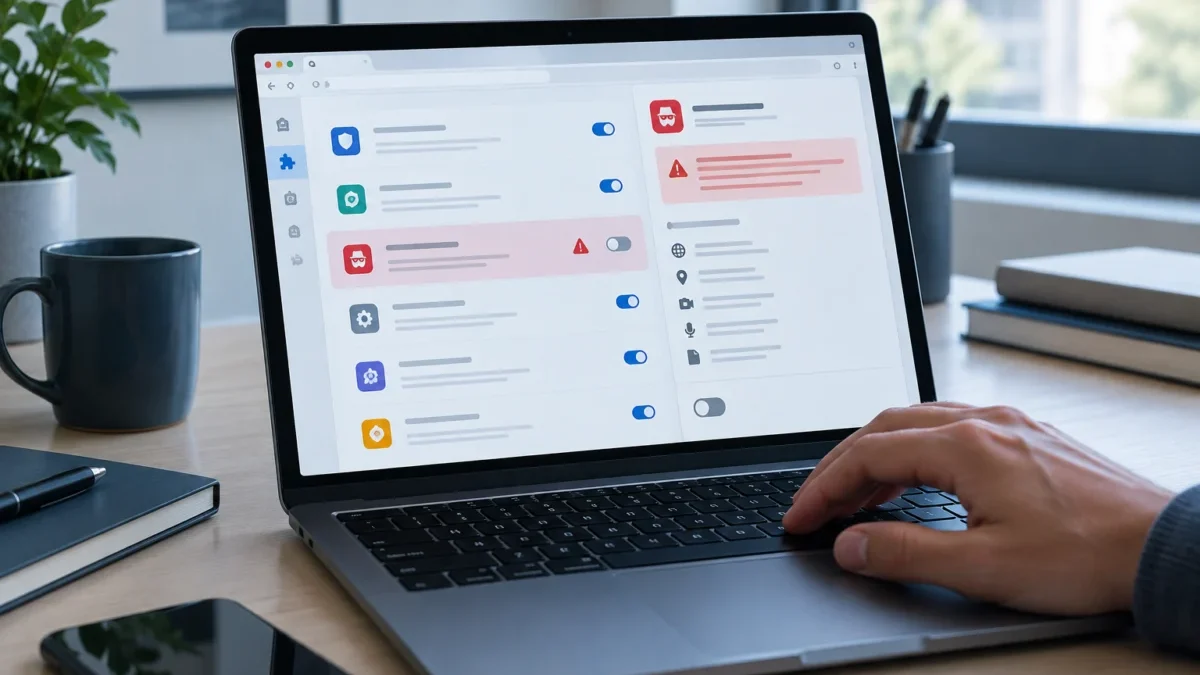
Le estensioni del browser aggiungono funzioni utili a Chrome, Firefox, Edge e agli altri programmi per navigare sul web. Possono gestire password, bloccare pubblicità, tradurre pagine, organizzare schede o modificare l’aspetto dei siti. Per funzionare, però, alcune richiedono autorizzazioni molto ampie, come la lettura dei contenuti delle pagine visitate o l’accesso alla cronologia di navigazione. Un’autorizzazione estesa non dimostra automaticamente che l’estensione sia dannosa: deve essere valutata in relazione alla funzione offerta, allo sviluppatore e al comportamento osservato.
Il rischio nasce quando un componente raccoglie più dati del necessario, cambia il motore di ricerca, apre schede pubblicitarie, rallenta il computer o continua a operare dopo un aggiornamento sospetto. Anche un’estensione legittima può diventare problematica se viene abbandonata dallo sviluppatore, ceduta a un’altra società o compromessa. Per questo conviene controllare periodicamente ciò che è installato, soprattutto dopo aver aggiunto software gratuito, scaricato programmi da fonti poco conosciute o notato anomalie durante la navigazione.
La verifica richiede alcuni minuti e non impone di rinunciare a tutte le estensioni. Occorre esaminare provenienza, permessi, reputazione, data degli aggiornamenti e necessità reale. Quando un componente presenta segnali incoerenti, è possibile disattivarlo, rimuoverlo e controllare che il browser abbia mantenuto le impostazioni corrette.
Perché un’estensione può diventare pericolosa
Un’estensione opera all’interno del browser e, in base ai permessi concessi, può interagire con pagine web, schede, download, cookie o impostazioni di navigazione. Il livello di accesso varia in base al progetto e al browser utilizzato. La richiesta di leggere e modificare i dati dei siti, per esempio, può essere normale per un blocco pubblicità o per uno strumento di traduzione, mentre appare poco coerente per una semplice calcolatrice.
I problemi più comuni riguardano la raccolta di informazioni, l’inserimento di pubblicità, il reindirizzamento verso motori di ricerca sconosciuti, il furto di sessioni ancora attive e il consumo anomalo di memoria o processore. Un’estensione non aggiornata può inoltre contenere vulnerabilità non corrette. Le regole ufficiali del Chrome Web Store vietano comportamenti come l’uso improprio dei dati e le funzionalità non dichiarate, ma la presenza nello store non sostituisce una valutazione personale.
Come controllare provenienza e reputazione
Il primo controllo riguarda la pagina ufficiale dell’estensione. È utile verificare il nome dello sviluppatore, il sito collegato, la descrizione, il numero di utenti, la frequenza degli aggiornamenti e la data dell’ultima modifica. Questi elementi vanno letti insieme: molte installazioni non garantiscono da sole affidabilità, così come poche recensioni non dimostrano necessariamente un comportamento dannoso.
Prestare attenzione a nomi quasi identici a quelli di strumenti conosciuti, icone copiate, descrizioni tradotte in modo approssimativo e promesse sproporzionate. Un’estensione che dichiara di migliorare la sicurezza, ma non indica chiaramente chi la sviluppa, merita ulteriori verifiche. Anche recensioni ripetitive, improvvisi cambiamenti nella valutazione o commenti recenti che segnalano pubblicità e reindirizzamenti possono indicare un problema.
Prima dell’installazione è preferibile cercare il componente nel negozio ufficiale del browser e raggiungere il sito dello sviluppatore attraverso il collegamento presente nella scheda. Evitare pacchetti scaricati da forum, siti di download non verificati o file ricevuti tramite messaggi. Per Chrome, il controllo della sicurezza del browser può offrire indicazioni aggiuntive sulle impostazioni e sugli elementi potenzialmente indesiderati.
Come valutare le autorizzazioni richieste
Le autorizzazioni vanno confrontate con il compito dichiarato. Un gestore di password può richiedere accesso ai campi delle pagine per compilare i dati; uno strumento che modifica il contrasto può aver bisogno di intervenire sul contenuto visualizzato; un’estensione per acquisire schermate può richiedere accesso alle schede. La stessa richiesta, associata a una funzione molto semplice, richiede maggiore cautela.
Le domande da porsi sono concrete:
- Quale funzione rende necessaria questa autorizzazione?
- L’estensione chiede accesso a tutti i siti oppure soltanto a quelli selezionati?
- La richiesta compare al primo avvio o dopo un aggiornamento?
- Esiste un’informativa chiara sul trattamento dei dati?
Un’autorizzazione ampia non equivale automaticamente a un malware. Alcuni strumenti lavorano su qualsiasi pagina proprio perché devono analizzarne il contenuto. Il rischio aumenta quando i permessi sono sproporzionati, la spiegazione è assente o il comportamento cambia senza una ragione comprensibile. In caso di dubbio, è possibile limitare l’accesso ai siti specifici dalle impostazioni dell’estensione, quando il browser lo consente.
Segnali di comportamento sospetto
Alcuni sintomi diventano più significativi quando compaiono insieme. Tra i principali ci sono nuove pubblicità in pagine che prima ne erano prive, schede che si aprono da sole, modifiche alla pagina iniziale, risultati di ricerca alterati, rallentamenti improvvisi e richieste ripetute di autorizzazione.
Controllare anche la presenza di estensioni che l’utente non ricorda di aver installato o che risultano nuovamente attive dopo essere state disabilitate. Un antivirus o il sistema operativo potrebbe segnalare file collegati al browser, ma non tutti i comportamenti indesiderati vengono classificati come minacce. È utile annotare quando compare il problema e disattivare temporaneamente le estensioni una alla volta. Se il sintomo scompare, l’ultima componente disabilitata diventa il principale elemento da esaminare.
Un controllo simile può aiutare a distinguere un’estensione sospetta da un problema di rete, da un’applicazione installata sul computer o da un profilo del browser danneggiato. Per la protezione dei dati personali, è opportuno consultare anche le indicazioni del Garante per la protezione dei dati personali, soprattutto quando l’estensione tratta informazioni di navigazione o credenziali.
Come rimuovere un’estensione da Chrome e dagli altri browser
In Chrome, aprire il menu con i tre puntini, scegliere Estensioni e poi Gestisci estensioni. Dalla pagina visualizzata si può disattivare temporaneamente un componente oppure selezionare Rimuovi per eliminarlo. Se l’estensione è stata installata da un programma aziendale o da un criterio amministrativo, il browser può impedire la rimozione: in questo caso è necessario verificare il dispositivo o rivolgersi all’amministratore.
La procedura è simile negli altri browser basati su Chromium. In Microsoft Edge si raggiunge la sezione delle estensioni dal menu principale e si apre la pagina di gestione; in Firefox si accede a Componenti aggiuntivi e temi, quindi alla scheda delle estensioni. I nomi dei menu possono cambiare leggermente tra una versione e l’altra, ma la logica resta la stessa: disattivare, osservare il comportamento e rimuovere il componente non necessario.
Prima di eliminare un’estensione sospetta, è prudente acquisire una schermata del nome e dei permessi, soprattutto se si intende segnalare il problema. Dopo la rimozione, chiudere e riaprire il browser, controllare il motore di ricerca, la pagina iniziale, le nuove schede e l’elenco dei componenti installati. Se l’anomalia continua, la causa potrebbe trovarsi in un’applicazione del sistema, in un programma potenzialmente indesiderato o in un profilo del browser compromesso.
Cosa fare dopo la rimozione
La rimozione dell’estensione non annulla necessariamente le conseguenze delle attività già svolte. Se il componente aveva accesso a password, dati finanziari, messaggi o account importanti, cambiare le credenziali da un dispositivo affidabile e attivare l’autenticazione a più fattori può ridurre il rischio. È inoltre consigliabile controllare le sessioni attive e revocare quelle che non si riconoscono.
Eseguire una scansione con gli strumenti di sicurezza aggiornati del sistema e installare gli aggiornamenti disponibili per browser e sistema operativo. Evitare di reinstallare subito l’estensione soltanto perché il problema sembra risolto: prima occorre capire da dove proveniva, quali permessi utilizzava e se esistono alternative più trasparenti e aggiornate.
Per prevenire nuovi incidenti, mantenere soltanto le estensioni realmente necessarie, controllare periodicamente le autorizzazioni e rivedere gli avvisi mostrati dal browser dopo ogni aggiornamento. Un numero ridotto di componenti semplifica i controlli e diminuisce la superficie di rischio, senza compromettere le funzioni essenziali della navigazione.
Domande frequenti sulle estensioni Chrome pericolose
Un’estensione presente nel Chrome Web Store è sempre sicura?
No. La pubblicazione nello store indica che il componente è stato sottoposto ai controlli previsti dalla piattaforma, ma non costituisce una garanzia assoluta e permanente. Le estensioni possono cambiare proprietario, ricevere aggiornamenti discutibili o mostrare comportamenti problematici dopo l’installazione. Permessi, reputazione e attività recente devono essere verificati periodicamente.
Come capire se un’estensione sta leggendo i dati delle pagine?
È necessario aprire la pagina di gestione delle estensioni e consultare la sezione relativa ai dettagli e alle autorizzazioni. La dicitura può indicare l’accesso ai dati dei siti visitati o a tutti i siti. Il permesso va interpretato in base alla funzione: per uno strumento che modifica le pagine può essere previsto, mentre per un componente privo di una ragione evidente rappresenta un elemento da approfondire.
È meglio disattivare o rimuovere un’estensione sospetta?
La disattivazione è utile come prova temporanea, perché consente di verificare se il comportamento anomalo scompare. Se l’estensione non è indispensabile o presenta segnali incoerenti, la rimozione è la scelta più prudente. Dopo l’eliminazione bisogna comunque controllare le impostazioni del browser e valutare eventuali altre cause del problema.
Cosa fare se un’estensione si reinstalla da sola?
Controllare se il browser è gestito da un’organizzazione, se un altro programma installato sul computer la ripristina o se il profilo è sincronizzato con altri dispositivi. È utile esaminare le applicazioni recenti, eseguire una scansione di sicurezza e rimuovere eventuali software indesiderati. In un ambiente aziendale, la procedura deve essere concordata con l’amministratore.
La rimozione protegge anche le password già esposte?
No. Eliminare l’estensione impedisce ulteriori attività attraverso quel componente, ma non cancella automaticamente i dati eventualmente già raccolti. Se esiste il sospetto che una password sia stata visualizzata o intercettata, occorre cambiarla, non riutilizzarla su altri servizi e attivare l’autenticazione a più fattori quando disponibile.