Quando le notifiche del telefono non arrivano, il problema può dipendere da una singola applicazione oppure da un’impostazione generale dello smartphone. Messaggi, email, chiamate perse e avvisi delle app possono essere bloccati dalle autorizzazioni, dalla modalità Non disturbare, dal risparmio energetico o da una connessione Internet instabile. Prima di modificare molte impostazioni, conviene capire se l’assenza riguarda tutte le applicazioni o soltanto una. Se WhatsApp non mostra gli avvisi ma Gmail funziona, il controllo va concentrato sull’app interessata. Se invece nessuna applicazione invia notifiche, è più probabile una configurazione di sistema, un limite imposto alla batteria o un problema di rete.
Android e iPhone offrono controlli simili, ma i nomi dei menu e il comportamento delle app in background cambiano a seconda della versione del sistema operativo e del produttore. Su alcuni smartphone Android, per esempio, le impostazioni della batteria possono limitare l’attività di un’app in modo più aggressivo. Su iPhone, invece, modalità di concentrazione, riepilogo programmato e autorizzazioni delle notifiche possono ritardare o nascondere gli avvisi. I passaggi riportati di seguito aiutano a procedere con ordine, evitando di cancellare dati o reinstallare applicazioni senza necessità.
Capire se il problema riguarda una sola app
Il primo controllo consiste nell’inviare un messaggio di prova o nell’attendere un avviso da più applicazioni. Verificare anche se le notifiche compaiono quando si apre manualmente l’app: in quel caso il sistema potrebbe averne limitato l’attività in background.
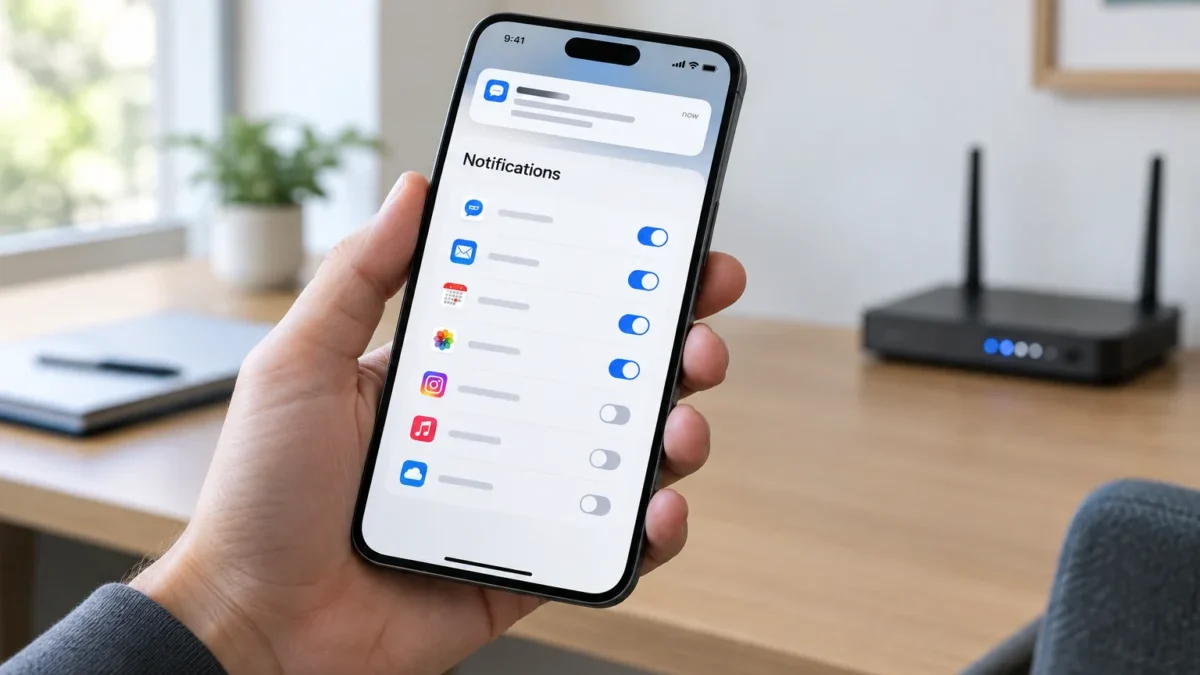
Su Android, aprire Impostazioni > Notifiche > Notifiche app e selezionare l’app interessata. I nomi possono cambiare tra Samsung, Xiaomi, Google Pixel e altri produttori. Controllare che l’opzione per consentire le notifiche sia attiva e che i singoli canali, come messaggi, chiamate o promemoria, non siano stati disabilitati.
Su iPhone, andare in Impostazioni > Notifiche, scegliere l’app e verificare Consenti notifiche. È possibile decidere se mostrare gli avvisi nella schermata di blocco, nel Centro notifiche e come banner. Le indicazioni ufficiali Apple sulle impostazioni delle notifiche su iPhone aiutano a riconoscere le diverse opzioni.
Controllare Non disturbare e modalità di concentrazione
Le modalità che riducono le interruzioni possono impedire la comparsa degli avvisi, anche quando le autorizzazioni dell’app sono corrette. Controllare se è attiva un’icona a forma di luna, una modalità silenziosa o una pianificazione automatica.
Su Android, la funzione si trova generalmente in Impostazioni > Suoni e vibrazione > Non disturbare, oppure tra i comandi rapidi. Verificare eccezioni, app autorizzate e orari programmati. Su iPhone, il percorso è Impostazioni > Full immersion: controllare le modalità Sonno, Lavoro, Personale e qualsiasi automazione associata a luogo, orario o apertura di un’app.
Anche il riepilogo programmato di iPhone può rimandare alcune notifiche a un orario stabilito. Se un’app è inclusa nel riepilogo, gli avvisi potrebbero non apparire subito. Per ricevere immediatamente i messaggi più importanti, rimuoverla da questa funzione o consentire notifiche urgenti quando l’opzione è disponibile.
Verificare batteria, attività in background e connessione
Il risparmio energetico può sospendere o rallentare la sincronizzazione delle applicazioni. È una causa frequente quando le notifiche arrivano soltanto dopo aver aperto l’app.
Su Android, aprire le impostazioni della batteria dell’app e controllare la voce relativa all’attività in background. Per l’app interessata, provare a selezionare un’impostazione senza limitazioni, soprattutto se si tratta di messaggistica, posta elettronica o calendario. La procedura varia in base al produttore: le istruzioni ufficiali di Google sulle notifiche Android possono essere un punto di riferimento per i dispositivi compatibili.
Su iPhone, verificare Impostazioni > Generali > Aggiornamento app in background e lasciare attiva la funzione per le applicazioni che devono sincronizzarsi. Controllare anche Impostazioni > Batteria: se è attivo il risparmio energetico, disattivarlo temporaneamente per capire se gli avvisi tornano regolari.
La connessione è un altro elemento da verificare. Disattivare e riattivare Wi-Fi o dati mobili, provare una rete diversa e controllare che l’app abbia accesso alla rete cellulare. Per problemi ricorrenti con la rete domestica, può essere utile consultare la guida su Wi-Fi lento in casa e relative soluzioni.
Aggiornamenti, riavvio e controlli finali
Installare gli aggiornamenti disponibili per il sistema operativo e per l’app interessata. Le versioni obsolete possono presentare incompatibilità con i servizi di notifica. Dopo l’aggiornamento, riavviare lo smartphone e verificare data, ora e fuso orario automatici: un’impostazione errata può interferire con notifiche programmate e sincronizzazione.
Se il problema riguarda una sola app, controllare anche l’account utilizzato, lo spazio disponibile e le impostazioni interne del servizio. La reinstallazione dovrebbe essere l’ultimo passaggio, dopo aver verificato che i dati siano sincronizzati o salvati. Su Android e iPhone, inoltre, non conviene disattivare indiscriminatamente tutte le restrizioni della batteria: è preferibile intervenire soltanto sulle applicazioni che devono ricevere avvisi tempestivi.
Domande frequenti sulle notifiche che non arrivano
Le cause più comuni dipendono da autorizzazioni, modalità di silenziamento, limiti della batteria o connessione. Le risposte seguenti riassumono i controlli principali.
Perché ricevo le notifiche soltanto quando apro l’app?
Spesso l’app è stata limitata in background dal sistema o dal risparmio energetico. Controllare le impostazioni della batteria e consentire l’attività in background per quella specifica applicazione.
Perché arrivano i messaggi ma non le notifiche sonore?
Il volume delle notifiche potrebbe essere basso, oppure il telefono potrebbe essere in modalità silenziosa o Non disturbare. Verificare anche il suono assegnato all’app nelle impostazioni del sistema.
Come capire se il problema riguarda Android o iPhone?
Provare più applicazioni e una rete diversa. Se nessuna app invia avvisi, controllare prima le impostazioni generali del sistema; se una sola app presenta il problema, verificare autorizzazioni e configurazione interna.
Il risparmio energetico blocca sempre le notifiche?
No. Dipende dal sistema, dal produttore e dall’applicazione. Può però ridurre la sincronizzazione in background e ritardare gli avvisi, soprattutto sulle app usate raramente.
Quando conviene reinstallare un’app che non invia notifiche?
La reinstallazione può aiutare dopo aver verificato autorizzazioni, rete, aggiornamenti e batteria. Prima di procedere, assicurarsi che messaggi, conversazioni e altri dati siano sincronizzati o salvati.