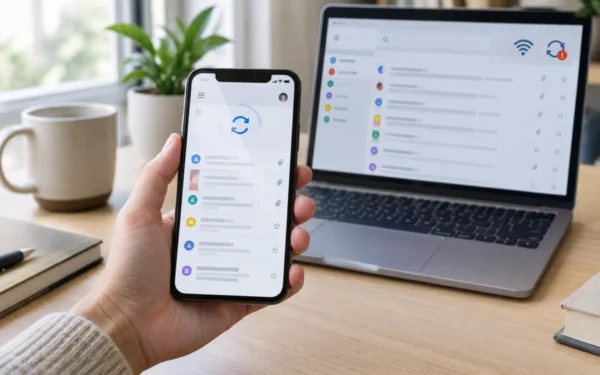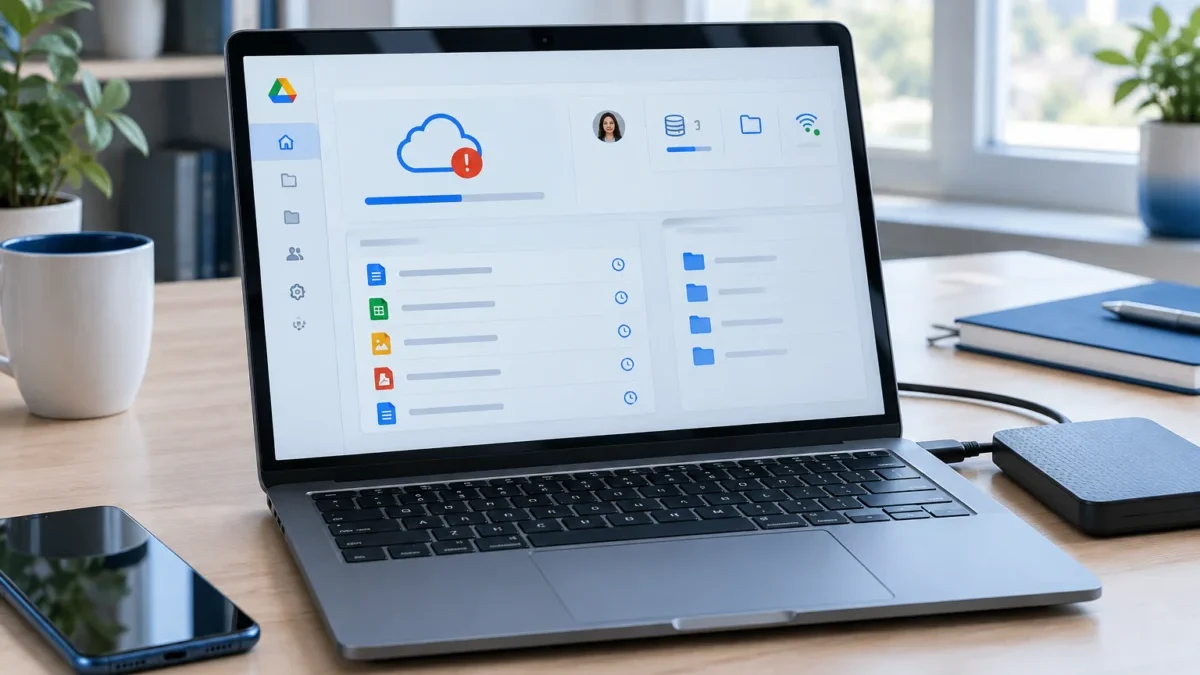
Quando Google Drive non sincronizza i file, il problema può dipendere da una connessione instabile, da uno spazio esaurito, da un account diverso da quello previsto oppure da un errore dell’applicazione Drive per desktop. In alcuni casi la sincronizzazione è semplicemente in pausa; in altri, il file viene escluso perché non supportato, non è accessibile all’utente o presenta un nome eccessivamente lungo. Prima di spostare o cancellare cartelle, conviene quindi controllare lo stato del servizio e capire quale modalità di gestione dei dati è attiva.
Google Drive per desktop può infatti eseguire la sincronizzazione dei contenuti presenti sul computer con il cloud oppure gestire file archiviati online tramite streaming. Il backup di alcune cartelle del computer segue una logica diversa e non va confuso con la sincronizzazione bidirezionale. Una verifica ordinata riduce il rischio di sovrascrivere versioni recenti, creare copie duplicate o rimuovere file che sono ancora disponibili online. I controlli principali riguardano l’icona di Drive, l’account collegato, lo spazio disponibile, le autorizzazioni e la connessione di rete.
Controllare lo stato della sincronizzazione
Il primo passaggio consiste nell’aprire Google Drive per desktop dal menu delle applicazioni del computer. L’icona nell’area di notifica di Windows o nella barra dei menu di macOS mostra se la sincronizzazione è attiva, in pausa o bloccata. Se sono presenti file in attesa, l’applicazione può indicare il numero degli elementi ancora da elaborare oppure segnalare un errore specifico.
Una sincronizzazione sospesa può essere riattivata dal menu dell’app. È inoltre utile attendere qualche minuto dopo aver aggiunto molti file: cartelle di grandi dimensioni, video e archivi compressi richiedono più tempo rispetto a documenti leggeri. La documentazione ufficiale di Google Drive per desktop descrive le principali modalità di utilizzo e le impostazioni disponibili.
Verificare account, spazio e autorizzazioni
Un errore frequente nasce dall’uso di un account Google diverso da quello che contiene i file. Questo accade soprattutto sui computer condivisi o quando sono configurati più profili personali e di lavoro. Dal menu di Drive per desktop bisogna controllare l’indirizzo dell’account attivo e confrontarlo con quello utilizzato su drive.google.com.
Lo spazio disponibile è condiviso tra Google Drive, Gmail e Google Foto. Quando la quota è esaurita, il caricamento di nuovi elementi può interrompersi. È possibile controllare il consumo dalla pagina dedicata allo spazio dell’account Google, distinguendo i file di grandi dimensioni dai contenuti presenti nel cestino. Dopo aver eliminato dati non necessari, il recupero dello spazio potrebbe richiedere un breve intervallo.
Vanno controllate anche le autorizzazioni. Un file ricevuto da un’altra persona può essere visualizzato senza poter essere modificato o sincronizzato in una cartella condivisa. Se l’elemento appartiene a un account aziendale o scolastico, alcune regole dell’amministratore possono limitare download, condivisione e modifica.
Distinguere sincronizzazione, streaming e backup
La sincronizzazione mantiene una relazione tra una cartella locale e il contenuto archiviato su Google Drive. Una modifica o una cancellazione può quindi riflettersi sull’altra posizione, secondo le impostazioni attive. Lo streaming, invece, mostra nel computer file conservati principalmente nel cloud e scarica i dati quando servono, con la possibilità di rendere alcuni elementi disponibili offline.
Il backup di cartelle come Documenti, Immagini o Scrivania segue un’impostazione differente: il computer invia copie al cloud senza creare necessariamente una cartella identica da usare come archivio locale. Prima di cambiare modalità, è opportuno leggere le indicazioni ufficiali sulla sincronizzazione dei file con Drive per desktop e verificare dove si trova l’originale.
Per evitare cancellazioni involontarie, non bisogna eliminare una cartella locale pensando che sia una semplice copia temporanea. È preferibile disattivare momentaneamente la sincronizzazione, controllare le versioni disponibili online e creare un duplicato dei dati più importanti.
Controllare connessione e file problematici
Una rete Wi-Fi instabile può lasciare la sincronizzazione in attesa, soprattutto durante il trasferimento di file pesanti. Il riavvio del router, il passaggio temporaneo a una rete diversa e la verifica di eventuali VPN o firewall possono aiutare a isolare la causa. Per problemi generali di rete può essere utile consultare anche le indicazioni su Wi-Fi lento in casa e relative soluzioni.
Alcuni elementi possono essere rifiutati per formato, dimensione, nome troppo lungo, caratteri non consentiti o assenza di permessi. Conviene rinominare il file con una descrizione semplice, spostarlo temporaneamente in una cartella locale e provare un caricamento manuale dal sito di Drive. Se il problema riguarda un solo elemento, la causa è probabilmente legata al file; se coinvolge tutte le cartelle, occorre concentrarsi su account, rete o applicazione.
Riavviare o reinstallare Drive per desktop
Dopo aver verificato impostazioni e spazio, chiudere e riaprire Drive per desktop può risolvere blocchi temporanei. È consigliabile installare gli aggiornamenti disponibili, senza interrompere un trasferimento già in corso. Se l’app continua a mostrare errori, la reinstallazione va eseguita solo dopo aver verificato che i dati importanti siano presenti nel cloud o in una copia separata.
Prima della rimozione, bisogna annotare le cartelle sincronizzate e la modalità utilizzata. Al nuovo accesso, Drive potrebbe chiedere di scegliere nuovamente le directory o modificare il percorso locale. In presenza di dati aziendali, è meglio coinvolgere l’amministratore prima di cambiare configurazione.
Domande frequenti
Perché Google Drive resta in attesa?
Le cause più comuni sono connessione instabile, sincronizzazione in pausa, spazio esaurito, account errato o file non accessibile.
La cancellazione dal computer elimina il file dal cloud?
Può accadere quando la cartella è sincronizzata. Prima di cancellare, bisogna controllare la modalità attiva e verificare la presenza di una copia online.
Come verificare quale account è collegato?
Aprire il menu di Google Drive per desktop e controllare l’indirizzo visualizzato. Va confrontato con l’account aperto sul sito di Google Drive.
Cosa fare se manca spazio su Google Drive?
Controllare la quota condivisa con Gmail e Google Foto, eliminare contenuti non necessari e svuotare i cestini dei servizi coinvolti.
È possibile sincronizzare una cartella condivisa?
Sì, quando le autorizzazioni e le impostazioni dell’account lo consentono. Un amministratore aziendale o scolastico può applicare limitazioni aggiuntive.