Quando l’iPhone non riconosce la SIM, sul display possono comparire messaggi come “Nessuna SIM”, “SIM non valida” o “Nessun servizio”. Il problema può dipendere dalla scheda fisica, dal carrellino, dalle impostazioni dell’iPhone, dalla linea dell’operatore oppure, nel caso di una eSIM, da un’attivazione non completata correttamente. Prima di contattare l’assistenza, è possibile effettuare alcuni controlli semplici e sicuri.
Controlli preliminari quando l’iPhone non rileva la SIM
Inizia verificando se il problema è temporaneo. Riavvia l’iPhone e attendi qualche secondo dopo la riaccensione: in alcuni casi la rete mobile viene nuovamente riconosciuta senza ulteriori interventi.
Controlla anche che la modalità Aereo sia disattivata. Puoi attivarla per circa dieci secondi dal Centro di Controllo e poi disattivarla, così da forzare una nuova ricerca della rete. Se compare ancora “Nessun servizio”, prova a spostarti in un luogo diverso: un segnale molto debole può impedire temporaneamente la registrazione alla rete.
Verificare gli aggiornamenti dell’operatore
Gli operatori possono distribuire aggiornamenti delle impostazioni di rete. Per controllare se ne è disponibile uno, apri Impostazioni > Generali > Info e attendi qualche istante. Se appare una richiesta di aggiornamento, confermala e riavvia l’iPhone.
È inoltre consigliabile installare l’ultima versione disponibile di iOS, se compatibile con il dispositivo. Gli aggiornamenti possono includere correzioni relative alla connettività e alla gestione della rete mobile.
iPhone non riconosce la SIM fisica
Se utilizzi una SIM tradizionale, spegni l’iPhone prima di rimuoverla. Estrai il carrellino con lo strumento apposito o con una graffetta sottile, procedendo senza forzare. Non utilizzare oggetti appuntiti all’interno del dispositivo e non spingere il carrellino se non entra facilmente.
Rimuovi la scheda e controlla che sia posizionata correttamente nell’alloggiamento. La parte dorata deve essere rivolta verso il basso, mentre la tacca della SIM deve corrispondere alla forma del carrellino. Verifica anche che la scheda non sia piegata, graffiata o sporca.
Pulire e reinserire la scheda
Se noti polvere o residui, pulisci delicatamente la superficie della SIM con un panno morbido e asciutto. Evita acqua, detergenti e materiali abrasivi. Reinserisci quindi la scheda nel carrellino, richiudilo completamente e accendi l’iPhone.
Se il messaggio “Nessuna SIM” rimane visualizzato, prova la scheda su un altro telefono compatibile. Se non viene riconosciuta neppure lì, è probabile che sia danneggiata o disattivata: in questo caso devi chiedere una sostituzione all’operatore mantenendo, se possibile, lo stesso numero.
Controllare il carrellino e la compatibilità
Un carrellino deformato o non inserito completamente può impedire il contatto tra la SIM e il lettore. Non utilizzare adattatori o schede tagliate manualmente, perché potrebbero danneggiare l’alloggiamento. Se l’iPhone è stato acquistato in un altro Paese, controlla anche che il modello supporti il tipo di SIM e le reti utilizzate dal tuo operatore.
iPhone non riconosce la eSIM
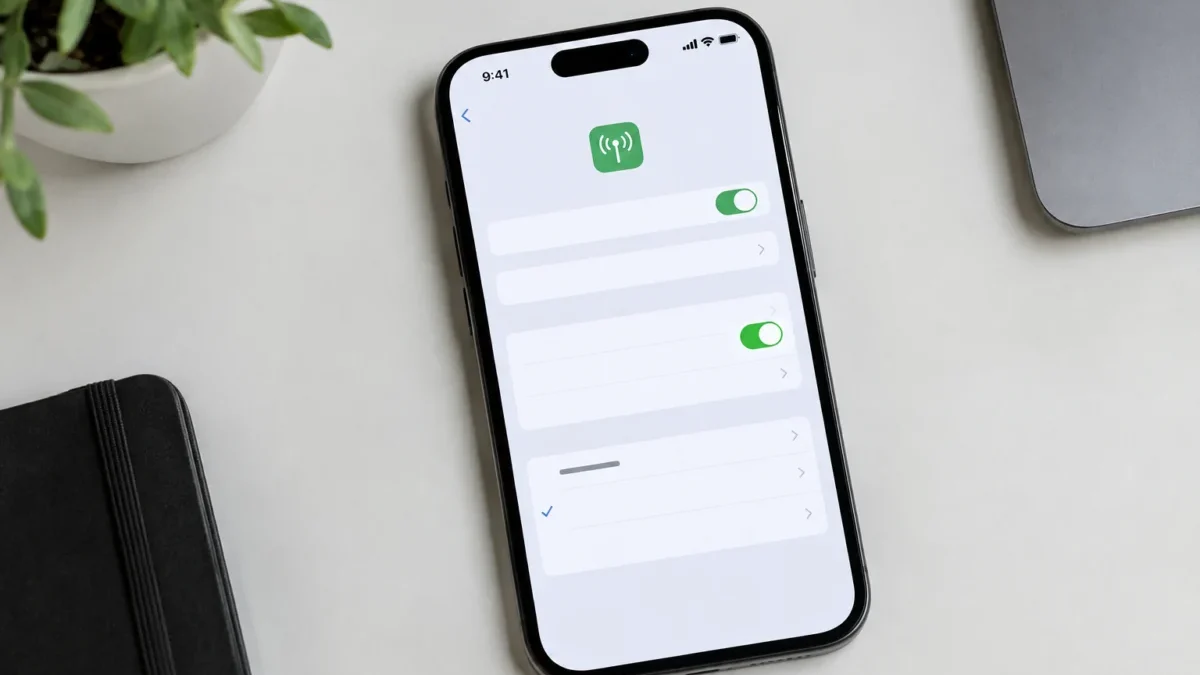
Con una eSIM non è possibile effettuare una semplice rimozione fisica. Il primo controllo consiste nel verificare che il piano mobile sia presente in Impostazioni > Cellulare. Se la linea compare, selezionala e controlla che sia attiva. Verifica inoltre che l’opzione per utilizzare quella linea e quella per la selezione della rete siano configurate correttamente.
Se la eSIM non compare, l’attivazione potrebbe non essere stata completata oppure il profilo potrebbe essere stato rimosso. In questo caso contatta l’operatore e chiedi le istruzioni per una nuova attivazione. Potrebbe essere necessario utilizzare un codice QR, un link di attivazione o l’app ufficiale del gestore.
Controllare la connessione durante l’attivazione
L’installazione di una eSIM richiede normalmente una connessione a Internet. Collegati a una rete Wi-Fi stabile e riprova l’attivazione. Assicurati anche di avere inserito correttamente eventuali codici richiesti e di non aver già utilizzato il codice QR su un altro dispositivo.
Non eliminare il profilo eSIM funzionante solo per tentare una nuova configurazione: dopo la rimozione potrebbe essere necessario ottenere un nuovo codice dall’operatore. Prima di procedere, verifica sempre le indicazioni del gestore.
Controllare la linea e l’account dell’operatore
La SIM può essere perfettamente integra, ma la linea potrebbe risultare sospesa, non ancora attivata o non associata correttamente all’account. Accedi all’app o all’area clienti dell’operatore, se disponibile, e verifica lo stato dell’utenza, il credito, eventuali pagamenti in sospeso e la presenza di disservizi nella tua zona.
Se hai cambiato operatore da poco, il trasferimento del numero potrebbe non essere ancora concluso. Se invece hai acquistato una SIM nuova, potrebbe essere necessaria una procedura di identificazione o attivazione prima di poter effettuare chiamate e utilizzare i dati mobili.
Ripristinare le impostazioni di rete dell’iPhone
Quando i controlli di base non risolvono il problema, puoi provare a ripristinare le impostazioni di rete. Il percorso è Impostazioni > Generali > Trasferisci o inizializza iPhone > Ripristina > Ripristina impostazioni rete.
Questa procedura non cancella foto, app o documenti, ma rimuove le reti Wi-Fi e le relative password salvate, oltre ad alcune impostazioni di rete e VPN. Dopo il riavvio dovrai riconnetterti al Wi-Fi e verificare nuovamente la linea mobile.
Quando contattare l’assistenza Apple o l’operatore
Contatta prima l’operatore se la SIM non viene riconosciuta nemmeno su un altro telefono, se la linea risulta sospesa o se devi sostituire una eSIM. Rivolgiti invece all’assistenza Apple quando una SIM funzionante non viene rilevata dal tuo iPhone, quando il dispositivo ha subito urti o contatto con liquidi oppure quando il problema persiste dopo il ripristino delle impostazioni di rete.
Se il telefono mostra “Nessun servizio” ma riconosce la SIM, il problema può riguardare la copertura, la rete dell’operatore o l’hardware radio. Se invece compare “SIM non valida” o la scheda non viene visualizzata nelle impostazioni, è opportuno verificare anche eventuali limitazioni del dispositivo e la compatibilità con l’operatore.
Domande frequenti
Perché l’iPhone mostra “Nessuna SIM” anche se la scheda è inserita?
La SIM potrebbe essere posizionata male, sporca, danneggiata o non correttamente attivata. Spegni l’iPhone, reinseriscila con attenzione e prova la scheda su un altro telefono. Se non viene rilevata neppure lì, chiedi la sostituzione all’operatore.
Come capire se il problema dipende dalla SIM o dall’iPhone?
Il test più semplice consiste nell’inserire la tua SIM in un altro telefono compatibile oppure una SIM sicuramente funzionante nel tuo iPhone. Se la prima non funziona su nessun dispositivo, il problema riguarda probabilmente la scheda o la linea. Se nessuna SIM viene riconosciuta dall’iPhone, può essere necessario un controllo tecnico.
Cosa fare se l’iPhone non riconosce una eSIM?
Controlla la sezione Impostazioni > Cellulare, collegati al Wi-Fi e verifica che il piano sia stato attivato. Se la eSIM non compare o l’installazione si interrompe, contatta l’operatore per ricevere assistenza e, se necessario, un nuovo codice di attivazione.
Il ripristino delle impostazioni di rete cancella i dati personali?
No. Il ripristino delle impostazioni di rete non elimina foto, video, app o messaggi. Cancella però le reti Wi-Fi memorizzate, le password associate e alcune configurazioni di rete, che dovranno essere impostate nuovamente.
Quando è necessario portare l’iPhone in assistenza?
È consigliabile richiedere una verifica tecnica se una SIM funzionante non viene riconosciuta, se il carrellino è danneggiato, se l’iPhone ha subito un urto o un contatto con liquidi oppure se il problema continua dopo tutti i controlli e il ripristino delle impostazioni di rete.