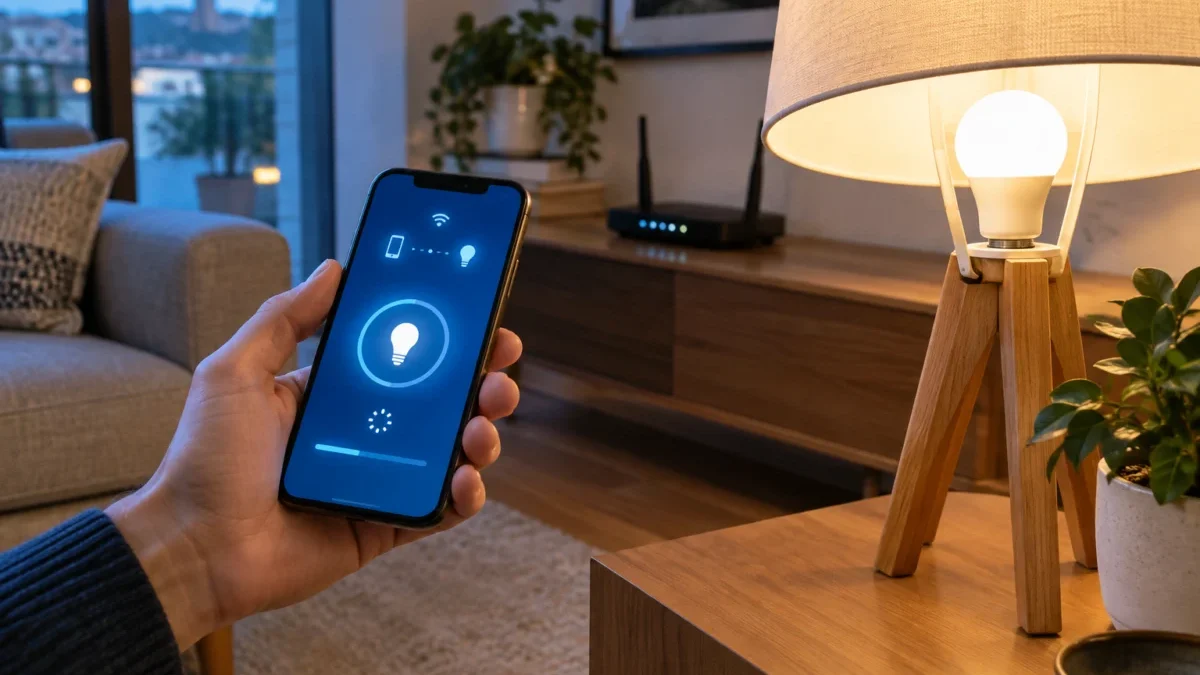
Una lampadina smart che non si connette al Wi-Fi può dipendere da diversi fattori: rete incompatibile, segnale debole, credenziali errate, autorizzazioni negate oppure una procedura di abbinamento avviata fuori dalla modalità corretta. Il problema non indica necessariamente un guasto del dispositivo. Prima di sostituire la lampadina o ripristinarla, conviene verificare con ordine la rete wireless, l’applicazione utilizzata e le condizioni in cui avviene la configurazione.
Molti modelli richiedono una rete Wi-Fi a 2,4 GHz, mentre alcuni router utilizzano un unico nome per le bande a 2,4 e 5 GHz. In altri casi, la lampadina si trova troppo distante dal router, il telefono è collegato a una rete diversa oppure l’app non dispone dei permessi necessari per rilevare i dispositivi nelle vicinanze. Anche una password Wi-Fi copiata in modo errato o una rete con pagina di accesso, come quelle pubbliche o aziendali, può impedire l’abbinamento.
La procedura più utile consiste nel partire dai controlli semplici e lasciare il reset completo come ultimo tentativo. È inoltre importante distinguere un problema della rete da un difetto della lampadina: se altri dispositivi navigano regolarmente e il dispositivo non entra mai in modalità configurazione, le verifiche devono concentrarsi sulla lampadina e sull’app. Se invece anche smartphone, prese smart o altri apparecchi perdono la connessione, può essere necessario intervenire sul router.
Controllare rete Wi-Fi e compatibilità
Il primo controllo riguarda la banda wireless supportata dalla lampadina. Molti dispositivi smart economici funzionano soltanto con reti a 2,4 GHz, perché questa frequenza offre una portata maggiore e una compatibilità più ampia. Una rete visibile con un unico nome può rendere difficile la configurazione, soprattutto se il router assegna automaticamente il telefono alla banda a 5 GHz.
Per il primo abbinamento, prova a collegare lo smartphone alla rete a 2,4 GHz. Se il router usa lo stesso nome per entrambe le bande, può essere utile separare temporaneamente i nomi delle reti dal pannello di gestione. La procedura varia in base al modello del router; dopo la configurazione, le reti possono essere riunite se la lampadina continua a funzionare correttamente.
Verifica anche il tipo di sicurezza impostato. Alcune lampadine meno recenti possono avere problemi con configurazioni Wi-Fi molto nuove o con impostazioni avanzate. Le indicazioni della Wi-Fi Alliance sulla sicurezza delle reti wireless aiutano a comprendere la differenza tra i principali standard, ma per la modifica delle impostazioni è preferibile consultare il manuale del router.
Verificare distanza, password e segnale
Durante la configurazione, avvita la lampadina in un portalampada vicino al router. Pareti spesse, mobili metallici e impianti elettrici possono ridurre la qualità del segnale. Una volta completato l’abbinamento, il dispositivo può essere riportato nella stanza originale: se perde la connessione, il problema è probabilmente legato alla copertura Wi-Fi.
Controlla con attenzione il nome della rete e la password. Maiuscole, caratteri speciali e spazi inseriti per errore possono bloccare la procedura. Se il router è stato sostituito o ha cambiato password, la lampadina conserva spesso le vecchie credenziali e deve essere configurata di nuovo.
Per approfondire i controlli sulla copertura domestica puoi consultare anche la guida su Wi-Fi lento in casa e relative soluzioni. Riavviare router, smartphone e lampadina prima di ripetere l’abbinamento può eliminare errori temporanei, soprattutto dopo modifiche alla rete.
Controllare app, permessi e modalità di abbinamento
L’app del produttore deve essere aggiornata e installata dall’account corretto. Durante la configurazione, lo smartphone deve restare collegato alla rete Wi-Fi domestica e, in alcuni casi, avere attivi Bluetooth e servizi di localizzazione. Queste autorizzazioni possono servire all’app per individuare la lampadina o comunicare con essa durante i primi passaggi.
Su Android è possibile verificare i permessi assegnati dalle impostazioni dell’app, seguendo le indicazioni disponibili nel supporto ufficiale Android per le autorizzazioni delle applicazioni. Su iPhone, controlla invece l’accesso alla rete locale in Impostazioni, Privacy e sicurezza. I nomi dei menu possono cambiare in base alla versione del sistema operativo.
La lampadina deve inoltre trovarsi in modalità di abbinamento. Di solito il lampeggio rapido indica che è pronta per essere configurata, ma il metodo cambia tra produttori: alcuni richiedono più accensioni e spegnimenti consecutivi, altri prevedono un pulsante nell’app. Segui la sequenza riportata nel manuale e non interrompere l’alimentazione durante il salvataggio delle impostazioni.
Quando eseguire il ripristino
Il reset è opportuno quando la lampadina era collegata a un’altra rete, a un account differente o continua a non essere rilevata dopo i controlli principali. Prima di avviarlo, assicurati di conoscere la procedura prevista dal modello: una sequenza errata può lasciare il dispositivo acceso senza attivare la modalità di configurazione.
Dopo il ripristino, elimina eventualmente la lampadina dall’app, chiudi e riapri il programma, quindi aggiungila come nuovo dispositivo. Se non lampeggia, non risponde ai comandi di accensione e spegnimento o non viene rilevata neppure vicino al router, prova un altro portalampada compatibile. L’assenza di qualsiasi segnale dopo questi test può indicare un guasto hardware.
Domande frequenti
La lampadina smart funziona con il Wi-Fi a 5 GHz?
Dipende dal modello. Molte lampadine supportano soltanto la banda a 2,4 GHz. Controlla la scheda tecnica o il manuale prima di avviare la configurazione.
Perché l’app non trova la lampadina?
Le cause comuni sono permessi negati, Bluetooth o localizzazione disattivati, lampadina non in modalità abbinamento, distanza eccessiva dal router oppure telefono collegato a una rete diversa.
Devo disattivare i dati mobili?
Non sempre, ma disattivarli temporaneamente può aiutare a mantenere lo smartphone sulla rete Wi-Fi domestica durante la configurazione.
Il reset cancella la lampadina dall’app?
Il ripristino cancella generalmente le credenziali Wi-Fi memorizzate, ma l’eventuale rimozione dall’app deve essere eseguita manualmente.
Come capire se è guasta?
Se non lampeggia durante il reset, non risponde al portalampada e non viene rilevata vicino a un router funzionante, il problema può riguardare l’hardware. In quel caso verifica garanzia e assistenza del produttore.