Quando una Smart TV non si connette a Internet, il problema può dipendere da una password WiFi errata, da un segnale debole o da una configurazione di rete incompleta. In altri casi, il televisore risulta collegato al router ma non riesce a raggiungere i servizi online, come piattaforme di streaming, aggiornamenti software o applicazioni integrate. Distinguere questi due scenari aiuta a evitare tentativi casuali e permette di individuare più rapidamente il punto in cui si interrompe la connessione.
La prima verifica consiste nell’osservare il messaggio mostrato dalla TV: alcune interfacce indicano un errore di autenticazione, altre segnalano l’assenza di indirizzo IP o la mancanza di accesso a Internet. I nomi dei menu cambiano in base al produttore, al sistema operativo e al modello. Per questo è opportuno seguire le istruzioni presenti nel supporto ufficiale del marchio, come le risorse disponibili presso il supporto Samsung o la guida ufficiale Google per i dispositivi compatibili.
Prima di modificare impostazioni avanzate, conviene eseguire alcuni test semplici con smartphone, computer e altri apparecchi collegati alla stessa rete. Questi controlli permettono di capire se il guasto riguarda la Smart TV, il router, la linea Internet o soltanto la rete wireless domestica.
Capire se il problema riguarda il WiFi o Internet
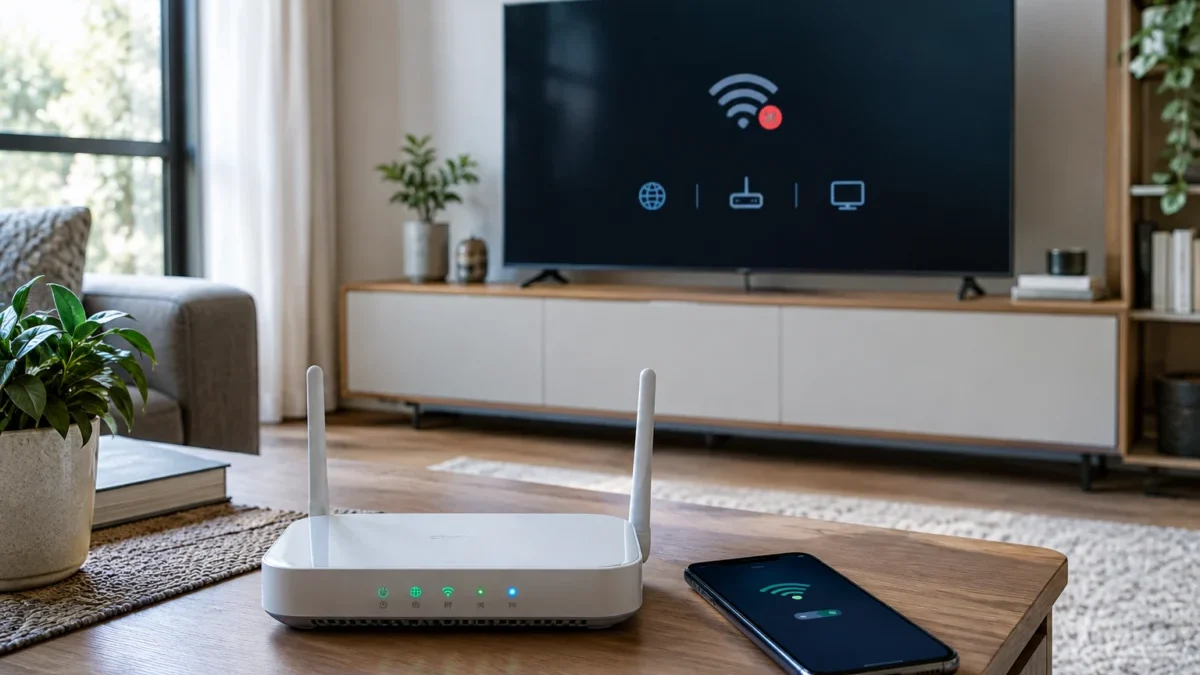
Una Smart TV può trovarsi in tre condizioni differenti: scollegata dalla rete WiFi, collegata al router ma senza accesso a Internet oppure correttamente connessa con un problema limitato a una singola applicazione. La schermata delle impostazioni di rete spesso mostra icone o messaggi utili per distinguere i casi.
Se la TV non vede il nome della rete, il problema può dipendere dalla distanza dal router, dalla banda utilizzata o da un malfunzionamento del modulo wireless. Se invece la rete viene visualizzata ma la password viene rifiutata, occorre controllare maiuscole, minuscole, numeri e caratteri speciali. Quando il televisore si collega al WiFi ma le applicazioni non funzionano, è probabile che la connessione Internet o i parametri di rete richiedano una verifica.
Per un controllo preliminare, collegare uno smartphone alla stessa rete e aprire un sito web. Se anche gli altri dispositivi sono offline, è preferibile controllare il router e la linea dell’operatore. Se il telefono naviga regolarmente, l’attenzione va concentrata sulla Smart TV.
Controllare password, segnale e posizione del router
La password salvata nel televisore può essere errata, soprattutto dopo una modifica del nome della rete o della chiave di sicurezza. Dalle impostazioni WiFi della TV, selezionare la rete domestica, scegliere l’opzione per dimenticarla o rimuoverla e ripetere il collegamento inserendo nuovamente le credenziali.
La distanza, le pareti e alcuni elettrodomestici possono ridurre la qualità del segnale. Un test utile consiste nell’avvicinare temporaneamente il router alla TV oppure nel provare una rete hotspot dello smartphone, se il piano dati lo consente. Se la Smart TV funziona con l’hotspot, il televisore è probabilmente operativo e il problema riguarda la rete domestica o la copertura wireless.
Quando il router trasmette due reti, per esempio una a 2,4 GHz e una a 5 GHz, può essere utile provare entrambe. La banda a 2,4 GHz tende a coprire distanze maggiori, mentre quella a 5 GHz può offrire prestazioni migliori a distanza ridotta. La compatibilità varia in base al modello della TV e alle impostazioni del router. Per indicazioni sugli standard wireless è possibile consultare le risorse della Wi-Fi Alliance.
Riavviare router e Smart TV
Un riavvio completo può risolvere blocchi temporanei del collegamento. Spegnere la TV, scollegarla dall’alimentazione per circa un minuto e riaccenderla. Successivamente, spegnere il router, attendere che tutte le spie si disattivino, aspettare alcuni secondi e riaccenderlo. Prima di riprovare con la Smart TV, attendere che la rete wireless sia nuovamente disponibile.
Il pulsante di accensione del telecomando può lasciare alcuni modelli in standby, senza interrompere completamente i processi di rete. Il distacco dalla presa permette quindi un riavvio più completo, ma va eseguito senza scollegare il dispositivo durante eventuali aggiornamenti in corso.
Per ulteriori verifiche sulla copertura e sulle prestazioni della rete domestica può essere utile consultare anche la guida dedicata al WiFi lento in casa.
Verificare configurazione IP e DNS
Se la TV rileva il WiFi ma non raggiunge Internet, il problema può riguardare l’assegnazione dell’indirizzo IP. Nelle impostazioni di rete, lasciare inizialmente attiva la configurazione automatica, spesso indicata come DHCP. In questo modo è il router ad assegnare indirizzo IP, gateway e DNS.
Un conflitto di indirizzi, un filtro MAC attivo o un numero massimo di dispositivi collegati possono impedire la connessione. Queste impostazioni si trovano nel pannello del router e vanno modificate con prudenza. Se non si conosce la funzione di un parametro, è meglio consultare il manuale del dispositivo o il proprio operatore.
Alcuni televisori permettono di impostare manualmente un DNS, ma questa procedura non è sempre necessaria e i menu cambiano in base al produttore. Prima di intervenire, annotare i valori originali per poter ripristinare la configurazione precedente.
Aggiornamenti, ripristino della rete e assistenza
Un firmware non aggiornato può causare incompatibilità con router recenti o applicazioni online. Se la TV riesce a collegarsi temporaneamente tramite cavo Ethernet o hotspot, verificare la presenza di aggiornamenti nelle impostazioni del sistema. Le istruzioni del produttore restano il riferimento corretto, perché procedura e disponibilità del firmware variano tra modelli.
Se il problema persiste, utilizzare l’opzione per ripristinare le impostazioni di rete. Questa operazione elimina le reti WiFi salvate e richiede l’inserimento della password al collegamento successivo. Il ripristino completo del televisore dovrebbe essere considerato soltanto dopo aver salvato, quando possibile, account e preferenze, perché può cancellare applicazioni e configurazioni personali.
Se la TV non rileva alcuna rete, non funziona nemmeno con un hotspot e continua a mostrare errori dopo il ripristino, può essere necessario contattare l’assistenza. Annotare il modello, la versione software, il messaggio visualizzato e i test già eseguiti rende più semplice la diagnosi.
FAQ sulla Smart TV che non si connette al WiFi
Perché la Smart TV vede il WiFi ma non si collega?
Le cause più comuni sono password errata, segnale insufficiente, incompatibilità con la banda wireless o problemi nell’assegnazione dell’indirizzo IP. Dimenticare la rete e configurare nuovamente il collegamento può risolvere il problema.
Come capire se il guasto dipende dal router?
Controllare se smartphone e computer navigano usando la stessa rete. Se nessun dispositivo accede a Internet, occorre verificare il router o contattare l’operatore.
La Smart TV funziona con l’hotspot del telefono?
Se il collegamento tramite hotspot funziona, la TV è probabilmente compatibile con una rete WiFi e il problema riguarda il router, la copertura o la configurazione domestica.
Conviene usare la rete a 2,4 GHz o quella a 5 GHz?
La rete a 2,4 GHz può offrire una copertura maggiore, mentre la 5 GHz è indicata quando TV e router sono vicini. La scelta dipende dalla compatibilità del televisore e dalle condizioni dell’abitazione.
Quando è utile ripristinare la Smart TV?
Il ripristino completo è una soluzione da valutare dopo aver controllato password, segnale, router, configurazione di rete e aggiornamenti. Prima di procedere, verificare quali dati e impostazioni verranno cancellati.