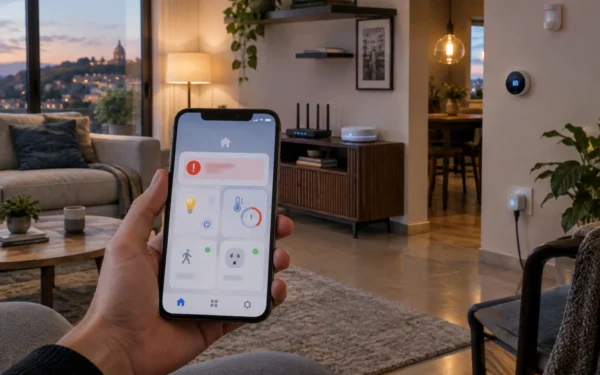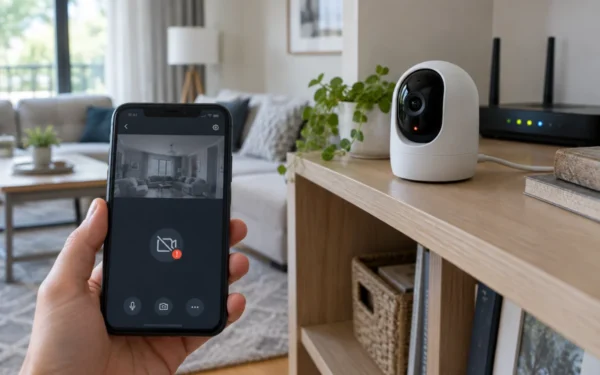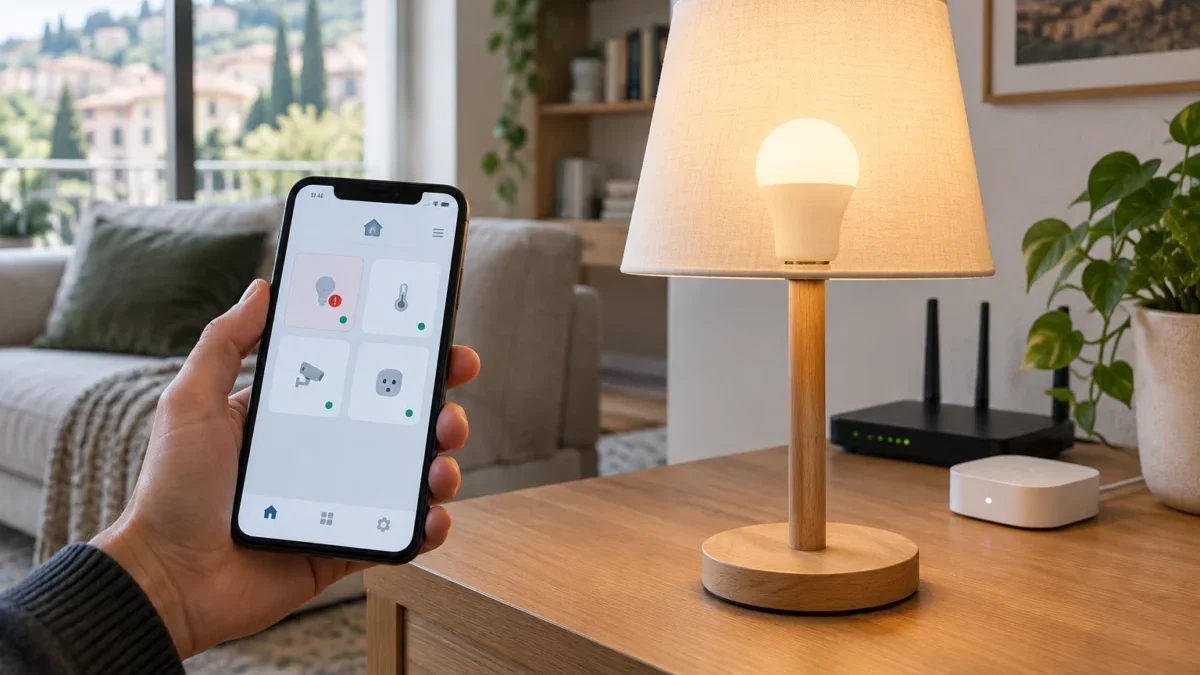
Una lampadina smart può risultare spenta, offline o assente dall’app per motivi diversi: alimentazione interrotta, interruttore disattivato, rete Wi-Fi non raggiungibile, Bluetooth scollegato oppure associazione incompleta. Prima di sostituire il dispositivo o modificare le impostazioni del router, conviene seguire una sequenza di controlli ordinata. In molti casi il problema riguarda un passaggio semplice, come l’uso dell’app sbagliata, un account diverso da quello utilizzato durante la configurazione o una lampadina già collegata a un’altra rete.
La procedura cambia in base alla tecnologia usata. Alcuni modelli si collegano direttamente al Wi-Fi, altri comunicano tramite Bluetooth, mentre le lampadine Zigbee e Thread richiedono generalmente un hub o un controller compatibile. Anche la compatibilità tra app, sistema operativo, frequenza Wi-Fi e piattaforma per la casa intelligente può influire sul risultato. I controlli indicati di seguito permettono di distinguere i problemi di alimentazione da quelli di rete e di ripetere l’associazione senza intervenire sull’impianto elettrico.
Per approfondire il funzionamento dei dispositivi connessi, è possibile consultare anche la guida dedicata alla smart home e alla configurazione dei dispositivi intelligenti.
Controllare alimentazione, lampada e compatibilità
Il primo controllo riguarda la corrente. Verifica che l’interruttore della lampada sia acceso e che la lampadina sia inserita correttamente nel portalampada. Se il modello dispone di un pulsante fisico o di un comando integrato, assicurati che non sia stato disattivato. Evita di svitare o smontare la lampada quando è alimentata.
Se la lampadina non emette luce, prova a verificare la compatibilità con il portalampada e con il tipo di apparecchio utilizzato. Alcuni modelli smart non sono adatti a dimmer tradizionali, lampade chiuse o dispositivi progettati per regolare la luminosità tramite sistemi non supportati. Le informazioni del produttore indicano anche la potenza massima, il tipo di attacco e le condizioni di installazione ammesse.
Quando possibile, prova la lampadina in un apparecchio compatibile e funzionante. Se continua a non accendersi, il problema potrebbe riguardare il dispositivo stesso. Non intervenire su cavi, morsetti o componenti dell’impianto: per verifiche elettriche è necessario rivolgersi a un tecnico qualificato.
Capire quale connessione utilizza la lampadina
La tecnologia di collegamento determina i controlli da eseguire. Leggi la confezione, l’etichetta o la scheda tecnica per identificare il protocollo e verificare se è richiesto un hub.
Wi-Fi
Le lampadine Wi-Fi si collegano di solito direttamente al router tramite l’app del produttore. Molti modelli funzionano soltanto con reti a 2,4 GHz durante la prima configurazione, anche quando il router gestisce contemporaneamente 2,4 e 5 GHz. Se la procedura non trova il dispositivo, avvicina temporaneamente la lampadina al router e controlla che lo smartphone sia connesso alla rete corretta.
Verifica inoltre la password Wi-Fi, la copertura e l’eventuale isolamento dei dispositivi attivato nel router. Per una panoramica sulle reti wireless e sulla compatibilità tra dispositivi, sono disponibili le informazioni tecniche della Wi-Fi Alliance. Se la rete domestica presenta rallentamenti o disconnessioni, può essere utile consultare anche i consigli su Wi-Fi lento in casa e relative soluzioni.
Bluetooth
Con una lampadina Bluetooth, attiva il Bluetooth sul telefono e autorizza l’app ad accedere ai dispositivi nelle vicinanze. Durante l’associazione resta a pochi metri dalla lampadina e chiudi eventuali app del produttore aperte su altri smartphone. Un dispositivo già associato a un altro telefono può impedire una nuova configurazione.
Il Bluetooth non richiede necessariamente una rete Wi-Fi per il controllo locale, ma le funzioni da remoto e l’integrazione con assistenti vocali possono richiedere un collegamento Internet o un hub. Le caratteristiche generali della tecnologia sono descritte nella documentazione del Bluetooth SIG.
Zigbee e Thread
Le lampadine Zigbee e Thread comunicano con un hub, un bridge o un controller compatibile. In questo caso lo smartphone non deve necessariamente collegarsi direttamente alla lampadina: è il dispositivo centrale a gestire la rete. Controlla che l’hub sia acceso, connesso alla rete e riconosciuto dall’app.
Per Thread, verifica anche la compatibilità del controller e dell’eventuale piattaforma Matter. La Connectivity Standards Alliance pubblica informazioni sullo standard Matter e sui dispositivi compatibili.
Verificare app, account e aggiornamenti
Apri l’app ufficiale e controlla di avere effettuato l’accesso con lo stesso account usato durante la configurazione. Se la lampadina è stata aggiunta a una casa, stanza o piattaforma diversa, potrebbe non comparire nell’elenco principale. Controlla anche i permessi richiesti dall’app, soprattutto accesso alla rete locale, Bluetooth e posizione quando previsti dal sistema operativo.
Aggiorna l’applicazione e il firmware della lampadina, dell’hub e del router se sono disponibili versioni compatibili. Dopo un aggiornamento, riavvia l’app e attendi qualche minuto prima di ripetere l’associazione. Un riavvio ordinato di router, hub e lampadina può risolvere una temporanea perdita di comunicazione.
Ripetere l’associazione e ripristinare la lampadina
Se i controlli precedenti non risolvono il problema, rimuovi la lampadina dall’app seguendo la procedura del produttore. Successivamente avvia il reset solo con le modalità indicate nelle istruzioni: alcuni modelli richiedono una sequenza di accensioni e spegnimenti, altri dispongono di un pulsante o di un comando dedicato.
Il ripristino cancella spesso la configurazione precedente e può eliminare stanze, automazioni o collegamenti con assistenti vocali. Dopo il reset, avvia una nuova associazione con smartphone vicino, app aggiornata e rete corretta. Non usare procedure generiche trovate online se il produttore indica passaggi differenti per quel modello.
FAQ sulla lampadina smart non funzionante
Perché la lampadina smart è offline?
Le cause più comuni sono rete Wi-Fi assente, segnale debole, router riavviato, hub scollegato o lampadina alimentata tramite un interruttore spento. Controlla prima alimentazione e connessione del dispositivo centrale.
Una lampadina Wi-Fi funziona con la rete a 5 GHz?
Dipende dal modello. Molte lampadine supportano la banda a 2,4 GHz e non possono essere configurate direttamente su una rete esclusivamente a 5 GHz. Consulta la scheda tecnica del produttore.
Perché l’app non rileva la lampadina?
Lo smartphone potrebbe essere collegato a un’altra rete, il Bluetooth potrebbe essere disattivato oppure la lampadina potrebbe essere già associata a un altro account. Anche permessi mancanti e distanza eccessiva possono impedire il rilevamento.
Serve sempre un hub per una lampadina smart?
No. I modelli Wi-Fi e molti dispositivi Bluetooth possono funzionare senza hub per le funzioni di base. Le lampadine Zigbee e alcuni modelli Thread richiedono invece un hub o un controller compatibile.
Come si resetta una lampadina intelligente?
La procedura varia in base a marca e modello. Usa soltanto le istruzioni ufficiali, perché sequenze errate di accensione e spegnimento possono non avviare il ripristino o interferire con altri dispositivi collegati.