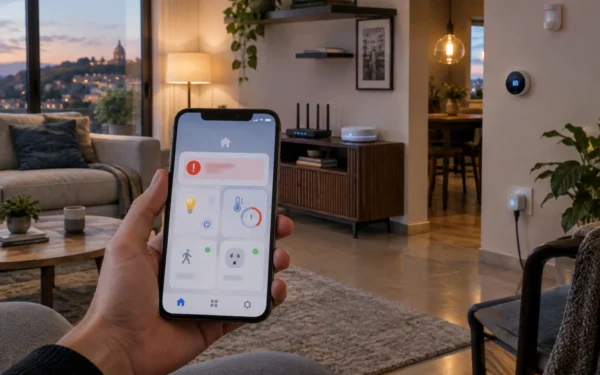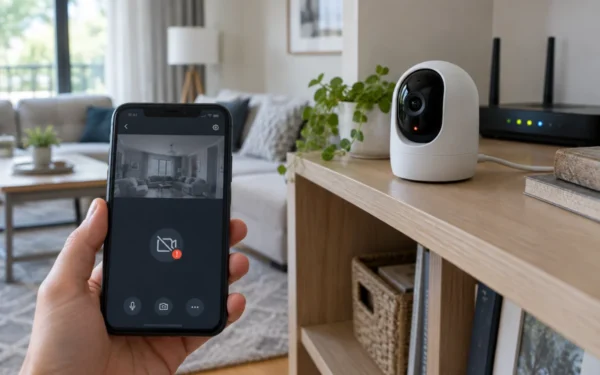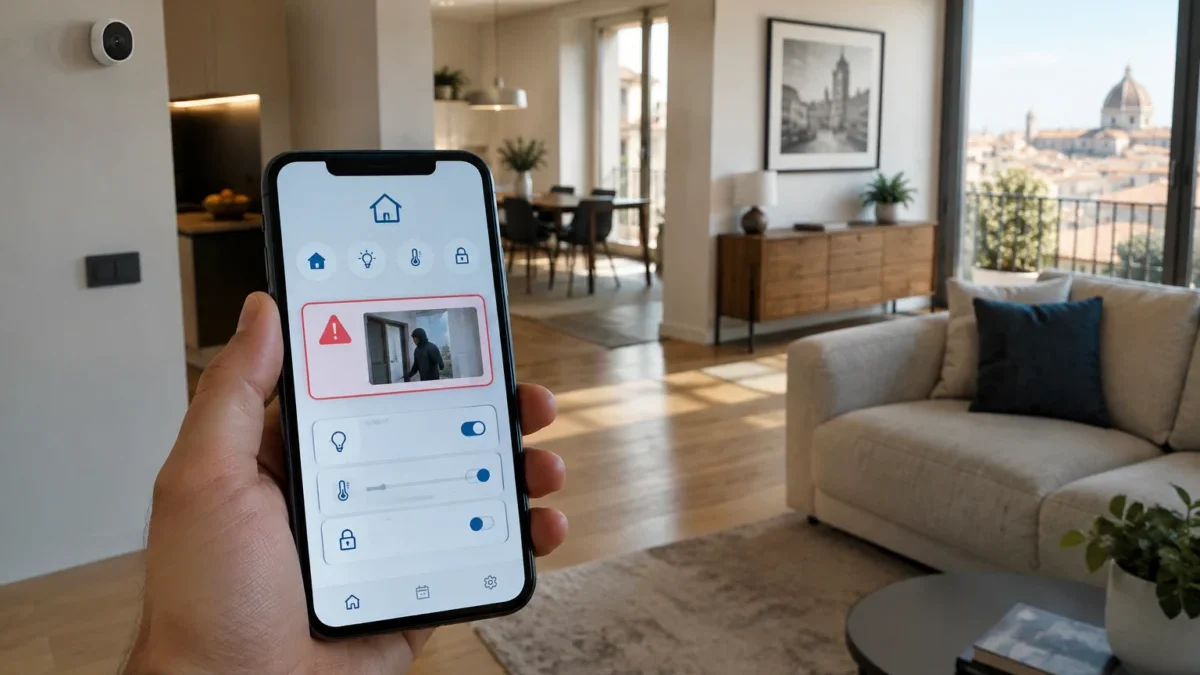
Quando nell’app Casa compare il messaggio di errore o uno degli accessori risulta non raggiungibile, il problema può dipendere dalla connessione, dall’hub domestico o dalla sincronizzazione con iCloud. Prima di intervenire sulle impostazioni, verifica che l’iPhone o l’iPad utilizzato per controllare la casa sia aggiornato e connesso alla rete Wi-Fi abituale.
Controllare la connessione di rete
Un collegamento instabile è una delle cause più frequenti dei malfunzionamenti di Apple Home. Apri un sito web o un’altra app che utilizza Internet per verificare che la connessione funzioni correttamente. Se il problema riguarda più dispositivi, riavvia il modem e attendi qualche minuto prima di aprire nuovamente l’app Casa.
Controlla anche che gli accessori compatibili siano collegati alla stessa rete prevista dal produttore. Alcuni dispositivi richiedono una rete a 2,4 GHz, mentre altri funzionano anche a 5 GHz. In caso di dubbi, consulta le istruzioni dell’accessorio e verifica che non sia stata modificata la password del Wi-Fi.
Riavviare i dispositivi coinvolti
Un semplice riavvio può risolvere problemi temporanei di comunicazione. Spegni e riaccendi l’iPhone o l’iPad, quindi scollega per alcuni secondi gli accessori che non rispondono. Riavvia anche l’eventuale HomePod o Apple TV utilizzata come hub domestico.
Dopo il riavvio, apri Casa e attendi qualche istante. Gli accessori potrebbero impiegare un po’ di tempo per tornare disponibili, soprattutto se devono ristabilire il collegamento con il router o con il servizio del produttore.
Verificare l’hub domestico
Per controllare da remoto gli accessori e automatizzare le scene, Apple Home utilizza un hub domestico. Il ruolo può essere svolto da un HomePod, un HomePod mini o una Apple TV compatibile configurata con lo stesso account Apple.
Per verificare lo stato dell’hub, apri l’app Casa, accedi alle impostazioni della casa e controlla la sezione dedicata agli hub e ai ponti. Se un dispositivo risulta non connesso o non disponibile, assicurati che sia acceso, collegato alla rete e associato all’account corretto.
Quando sono presenti più hub, il sistema può sceglierne automaticamente uno come principale. Se il dispositivo attivo presenta problemi, attendi il completamento della sincronizzazione oppure riavvia gli hub disponibili. Evita di rimuoverli immediatamente: nella maggior parte dei casi il collegamento viene ripristinato senza dover configurare di nuovo gli accessori.
Aggiornare iPhone, iPad e accessori
Versioni non aggiornate del sistema operativo o del firmware possono causare incompatibilità e comandi che non vengono eseguiti. Installa gli aggiornamenti disponibili su iPhone, iPad, HomePod e Apple TV. Anche gli accessori di terze parti possono richiedere un aggiornamento attraverso l’app del produttore.
Prima di procedere, esegui un backup dei dati importanti e assicurati che i dispositivi siano collegati all’alimentazione. Al termine dell’installazione, riapri Casa e controlla se gli accessori rispondono correttamente.
Controllare iCloud e la condivisione della casa
Apple Home utilizza iCloud per sincronizzare la configurazione della casa, gli accessori, le automazioni e gli utenti autorizzati. Verifica che tutti i dispositivi utilizzino lo stesso account Apple e che iCloud sia attivo per l’app Casa.
Se il problema riguarda una persona invitata, controlla che l’invito sia stato accettato e che l’utente disponga delle autorizzazioni necessarie. Il proprietario della casa può verificare o modificare questi permessi dalle impostazioni dell’app Casa. In caso di sincronizzazione incompleta, chiudi l’app, riavvia il dispositivo e attendi qualche minuto prima di inviare nuovamente l’invito.
Rimuovere e aggiungere di nuovo un accessorio
Se un solo dispositivo continua a risultare non disponibile, mentre il resto della casa funziona, il problema potrebbe essere limitato all’accessorio. Controlla innanzitutto l’alimentazione, la distanza dal router o dal bridge e lo stato indicato dall’app del produttore.
La rimozione dell’accessorio deve essere l’ultima soluzione, perché può cancellare automazioni e assegnazioni associate. Prima di procedere, annota il codice di configurazione e verifica le istruzioni del produttore. Nell’app Casa, apri le impostazioni dell’accessorio, rimuovilo e aggiungilo di nuovo seguendo la procedura guidata.
Quando ripristinare la configurazione di Apple Home
Se nessuno dei passaggi precedenti risolve il problema e l’intera casa continua a non funzionare, potrebbe essere necessario ricreare la configurazione. Questa operazione comporta la perdita di accessori, stanze, scene e automazioni, quindi va eseguita solo dopo aver verificato la rete, gli aggiornamenti e l’account Apple.
Prima del ripristino, raccogli i codici di configurazione degli accessori e assicurati di poter accedere agli account dei relativi produttori. Se il malfunzionamento persiste anche dopo una nuova configurazione, contatta il supporto Apple o l’assistenza del produttore dell’accessorio interessato.
Domande frequenti su Apple Home
Perché un accessorio Apple Home risulta non raggiungibile?
Le cause più comuni sono una connessione Wi-Fi instabile, l’assenza di alimentazione, una distanza eccessiva dal router o un problema temporaneo dell’hub domestico. Riavvia l’accessorio e controlla la rete prima di rimuoverlo dall’app Casa.
È necessario avere un HomePod o una Apple TV per usare l’app Casa?
Puoi aggiungere e controllare gli accessori localmente anche senza un hub dedicato, ma un HomePod o un’Apple TV compatibile è necessario per alcune funzioni, come il controllo da remoto, le automazioni e la gestione completa della casa condivisa.
Come posso risolvere il problema se Casa non sincronizza gli accessori?
Controlla la connessione Internet, l’accesso a iCloud e l’account Apple utilizzato sui dispositivi. Aggiorna il software, riavvia iPhone e hub domestici e attendi il completamento della sincronizzazione prima di modificare la configurazione.
La rimozione di un accessorio cancella anche le automazioni?
Può cancellare le automazioni, le scene o le assegnazioni collegate all’accessorio. Per questo è consigliabile verificare la configurazione e annotare le impostazioni importanti prima di procedere con la rimozione.
Cosa fare se Apple Home continua a non funzionare?
Se il problema coinvolge tutta la casa, verifica lo stato della rete, degli hub e dei servizi Apple, quindi installa gli aggiornamenti disponibili. Se il malfunzionamento persiste, evita ripristini ripetuti e richiedi assistenza indicando i modelli degli accessori, la versione del software e i passaggi già eseguiti.