Un telefono che rallenta, mostra pubblicità inattese o consuma rapidamente la batteria può far pensare alla presenza di un virus. Nella maggior parte dei casi, però, un comportamento anomalo non dimostra da solo che lo smartphone sia stato compromesso. Le cause possono essere diverse: un’applicazione difettosa, poca memoria disponibile, aggiornamenti incompleti, impostazioni modificate o una connessione instabile.
Capire se il telefono ha un virus richiede quindi un controllo ordinato, senza installare applicazioni di sicurezza sconosciute e senza seguire istruzioni visualizzate in finestre pubblicitarie. Android e iPhone dispongono di strumenti integrati per verificare le applicazioni, controllare le autorizzazioni, gestire le notifiche e aggiornare il sistema operativo. Anche il comportamento dell’utente resta importante: molte infezioni apparenti iniziano con il download di un’app da fonti non ufficiali, con un link ricevuto tramite messaggio o con la concessione di permessi non necessari.
La verifica deve distinguere i segnali realmente sospetti dai normali problemi software. Un controllo completo comprende applicazioni installate, consumo di batteria e dati, notifiche, profili di configurazione, account collegati e aggiornamenti disponibili. Se il problema persiste dopo queste verifiche, può essere necessario rimuovere le app recenti, cambiare le password o rivolgersi all’assistenza del produttore.
Quali segnali possono indicare un problema
Alcuni sintomi meritano attenzione soprattutto quando compaiono insieme o iniziano subito dopo l’installazione di un’app. Un singolo comportamento insolito, invece, può dipendere da impostazioni o malfunzionamenti ordinari.
- Pubblicità invasive visualizzate anche fuori dal browser o nella schermata principale.
- Applicazioni sconosciute che compaiono nell’elenco del telefono.
- Consumo anomalo della batteria o del traffico dati senza una causa evidente.
- Impostazioni modificate, notifiche insolite o richieste ripetute di autorizzazioni.
- Reindirizzamenti frequenti verso siti sospetti durante la navigazione.
- Messaggi inviati dai propri account senza che l’utente li abbia scritti.
Rallentamenti, surriscaldamento e autonomia ridotta possono dipendere anche da una batteria usurata, da molte app attive o dallo spazio quasi esaurito. Prima di attribuire il problema a un malware, conviene controllare anche la memoria disponibile seguendo i suggerimenti su come liberare spazio sul telefono senza cancellare foto e app.
Come controllare un telefono Android
Android permette di analizzare le applicazioni attraverso le impostazioni di sistema e Google Play Protect. I nomi dei menu possono cambiare in base al produttore, alla versione di Android e all’interfaccia utilizzata da Samsung, Xiaomi, Motorola o altri marchi.
Verificare le app e Play Protect
Aprire le impostazioni e controllare l’elenco delle applicazioni installate. È utile ordinare la lista per data, quando l’opzione è disponibile, e cercare programmi aggiunti nel periodo in cui sono iniziati i problemi. Un’app sconosciuta non è automaticamente dannosa, ma va verificata prima di essere mantenuta.
Dal Google Play Store è possibile aprire il profilo dell’account e raggiungere la sezione dedicata a Google Play Protect. Il servizio controlla le applicazioni installate e può segnalare o bloccare software potenzialmente pericoloso. La scansione deve essere eseguita anche quando un’app è stata scaricata da un negozio alternativo o installata tramite file APK.
Controllare autorizzazioni e notifiche
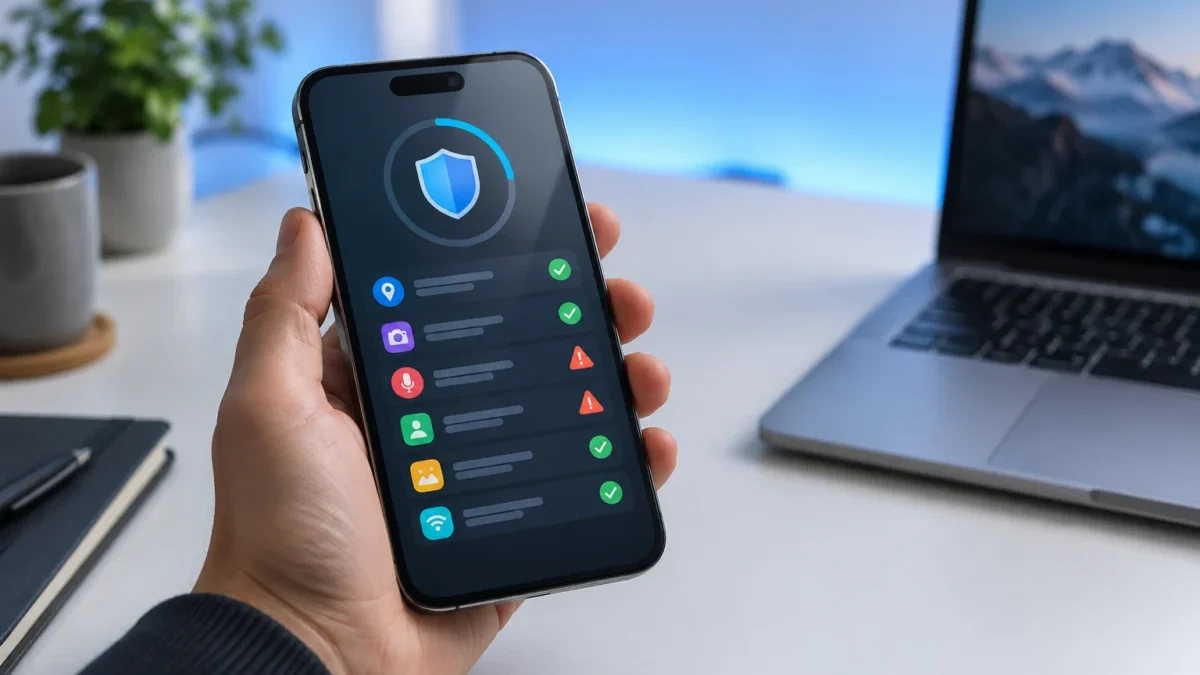
Nel menu delle autorizzazioni è possibile verificare quali app accedono a fotocamera, microfono, posizione, contatti, SMS e file. Un’app torcia che richiede l’accesso ai messaggi, per esempio, merita una verifica. Le autorizzazioni non necessarie possono essere revocate, anche se alcune funzioni dell’app potrebbero smettere di funzionare.
Bisogna controllare anche le notifiche autorizzate dal browser. Alcuni siti inducono a premere un pulsante per ricevere avvisi e poi mostrano messaggi pubblicitari o falsi allarmi. La disattivazione delle notifiche del sito dal browser risolve spesso il problema senza richiedere un ripristino completo.
Come verificare un iPhone
iOS utilizza un sistema più chiuso e limita l’installazione di applicazioni al circuito ufficiale dell’App Store, ma anche su iPhone possono comparire pubblicità, profili indesiderati, calendari spam o pagine web ingannevoli. Questi episodi non equivalgono automaticamente alla presenza di un virus.
Controllare app, profili e account
In Impostazioni > Generali > Spazio iPhone è possibile vedere le app presenti e lo spazio occupato. Le applicazioni non riconosciute possono essere eliminate tenendo premuta la relativa icona oppure dalla stessa schermata. È opportuno verificare anche Impostazioni > Generali > VPN e gestione dispositivo: eventuali profili di configurazione o VPN sconosciute devono essere controllati con attenzione prima della rimozione.
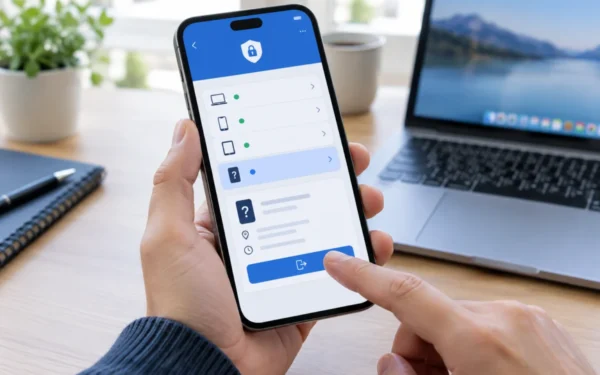
Un’altra verifica riguarda gli account collegati. In Impostazioni > [nome dell’utente] è possibile controllare i dispositivi associati all’account Apple. Se compare un dispositivo non riconosciuto, occorre cambiare la password dell’account, verificare l’autenticazione a due fattori e rimuovere l’accesso sospetto.
Gestire Safari, calendari e avvisi sospetti
Finestre che dichiarano di aver rilevato virus sul dispositivo sono spesso messaggi pubblicitari progettati per spaventare l’utente. Apple spiega come gestire pop-up e avvisi ingannevoli durante la navigazione: non bisogna chiamare numeri mostrati nella pagina, installare app suggerite o inserire password.
Se compaiono appuntamenti indesiderati, è possibile controllare i calendari sottoscritti nell’app Calendario e rimuovere quelli sconosciuti. Anche le notifiche dei siti possono essere disattivate dalle impostazioni di Safari. L’aggiornamento di iOS, disponibile da Impostazioni > Generali > Aggiornamento software, riduce i rischi legati a vulnerabilità già corrette dal produttore.
Cosa fare se il telefono sembra compromesso
Le prime azioni devono limitare i danni e impedire ulteriori accessi. Non conviene installare più antivirus contemporaneamente, usare strumenti scaricati da link pubblicitari o concedere nuovi permessi a un’app che genera dubbi.
- Disinstallare le applicazioni recenti e non riconosciute, partendo da quelle installate quando è iniziato il problema.
- Aggiornare il sistema operativo e tutte le applicazioni dagli store ufficiali.
- Cambiare le password da un dispositivo affidabile se sono state inserite in pagine sospette.
- Controllare movimenti bancari, accessi agli account e messaggi inviati.
- Eseguire un backup dei dati importanti prima di valutare un ripristino.
Il ripristino alle impostazioni di fabbrica è una misura drastica, da considerare quando i sintomi persistono e non è possibile individuare la causa. Prima di procedere bisogna verificare il backup di foto, contatti, documenti e codici di autenticazione. Dopo il reset è preferibile reinstallare le app una alla volta dagli store ufficiali, evitando di ripristinare automaticamente programmi sconosciuti.
Come prevenire malware e truffe sullo smartphone
La protezione dipende da aggiornamenti, attenzione ai permessi e abitudini prudenti. Android e iOS devono essere mantenuti aggiornati, mentre le applicazioni vanno scaricate da Google Play o App Store, controllando sviluppatore, recensioni e richieste di accesso.
È bene evitare link ricevuti tramite SMS, email o social quando invitano a installare software, confermare dati bancari o risolvere presunti problemi di sicurezza. L’approfondimento del Garante per la protezione dei dati personali sulla sicurezza informatica offre indicazioni utili per riconoscere comportamenti rischiosi e proteggere le informazioni personali. Password uniche, autenticazione a due fattori e backup aggiornati aggiungono ulteriori livelli di protezione.
Domande frequenti
Un telefono lento ha necessariamente un virus?
No. La lentezza può dipendere da poca memoria, batteria deteriorata, applicazioni pesanti, aggiornamenti in corso o spazio di archiviazione insufficiente. Il malware è soltanto una delle possibili cause.
Come capire se un’app è pericolosa?
Bisogna verificare sviluppatore, origine, autorizzazioni richieste e comportamento. Un’app che chiede permessi non collegati alla sua funzione o mostra pubblicità fuori dal proprio ambiente richiede particolare attenzione.
Play Protect basta per proteggere Android?
Play Protect aiuta a individuare applicazioni potenzialmente dannose, ma non sostituisce aggiornamenti, prudenza sui link e controllo dei permessi. Nessuno strumento elimina ogni rischio.
Un iPhone può prendere un virus?
iOS applica numerose limitazioni alle applicazioni, ma l’utente può comunque subire phishing, calendari indesiderati, furti di credenziali o profili di configurazione sospetti. Un avviso nel browser non prova da solo un’infezione.
Quando bisogna rivolgersi all’assistenza?
È consigliabile chiedere supporto quando il problema persiste dopo aggiornamento, rimozione delle app sospette e controllo degli account, oppure quando compaiono accessi non autorizzati, addebiti insoliti o dati cancellati.