Quando Face ID non funziona, l’iPhone può rifiutare il riconoscimento del volto, chiedere ripetutamente il codice di sblocco oppure mostrare un messaggio che invita a spostare il dispositivo. Nella maggior parte dei casi il problema dipende da ostacoli davanti alla fotocamera TrueDepth, da una posizione poco adatta del viso, da accessori che coprono la parte superiore dello schermo o da impostazioni non configurate correttamente. Anche luce molto intensa, controluce e alcuni cambiamenti nell’aspetto possono rendere il riconoscimento meno preciso.
Prima di pensare a un guasto hardware è quindi utile eseguire alcuni controlli pratici. La procedura varia leggermente in base al modello di iPhone e alla versione di iOS, ma i passaggi principali riguardano la pulizia dei sensori, la verifica delle impostazioni, il riavvio del dispositivo e la riconfigurazione del volto. Apple indica inoltre alcune condizioni in cui l’inserimento del codice è richiesto intenzionalmente, per esempio dopo il riavvio dell’iPhone o dopo diversi tentativi di riconoscimento falliti.
Se Face ID continua a non funzionare dopo queste verifiche, soprattutto dopo una caduta o un intervento sul display, può esserci un problema alla fotocamera TrueDepth. In tale circostanza è preferibile rivolgersi all’assistenza Apple o a un centro autorizzato, evitando riparazioni improvvisate.
Controllare fotocamera TrueDepth e condizioni d’uso
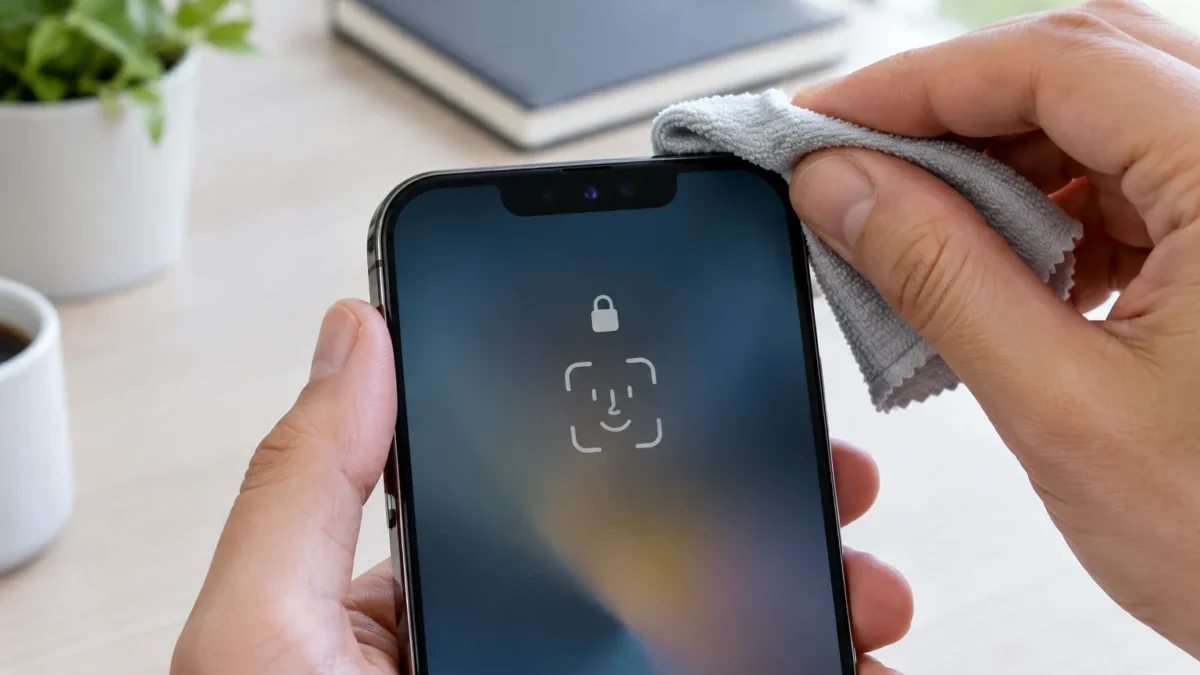
Il primo controllo riguarda la zona superiore dello schermo, dove sono presenti i componenti utilizzati da Face ID. Polvere, impronte, pellicole applicate male e custodie con bordi troppo alti possono ostacolare la lettura del volto.
- Pulisci delicatamente la parte superiore del display con un panno morbido e asciutto.
- Rimuovi temporaneamente custodie o pellicole che coprono, anche parzialmente, i sensori.
- Assicurati che occhi, naso e bocca siano visibili.
- Prova a usare Face ID guardando direttamente lo schermo, senza tenere l’iPhone troppo vicino o troppo lontano.
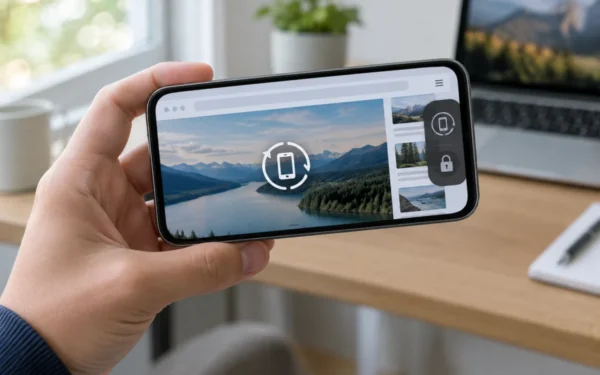
Su iPhone con Face ID il dispositivo deve generalmente essere orientato verso il volto. Alcuni modelli e versioni di iOS supportano il riconoscimento anche con orientamento orizzontale, ma la compatibilità dipende dal modello. Occhiali da sole particolarmente scuri, mascherine o accessori che modificano molto l’aspetto possono ridurre la capacità di riconoscimento. Per una panoramica tecnica è possibile consultare la pagina ufficiale Apple dedicata ai problemi di Face ID.
Verificare le impostazioni di Face ID
Un’impostazione disattivata o una configurazione incompleta può impedire l’utilizzo della funzione in alcune attività. Apri Impostazioni, seleziona Face ID e codice e inserisci il codice dell’iPhone. Controlla che Face ID sia attivo per lo sblocco del dispositivo e per le funzioni che vuoi utilizzare, come App Store, pagamenti o compilazione automatica delle password.
Nella stessa schermata puoi verificare l’opzione Richiedi di guardare verso Face ID. Quando è attiva, l’iPhone richiede che gli occhi siano rivolti verso lo schermo. Questa impostazione aumenta il controllo sullo sblocco, ma può creare difficoltà se il telefono viene utilizzato da una posizione insolita o con problemi di contatto visivo. Apple descrive il funzionamento della tecnologia anche nella documentazione ufficiale su Face ID e sicurezza.
Riavviare l’iPhone e installare gli aggiornamenti
Un malfunzionamento temporaneo di iOS può interferire con il riconoscimento del volto. Riavvia l’iPhone seguendo la procedura prevista dal modello e riprova dopo l’avvio. Se il problema compare dopo un aggiornamento, controlla anche la disponibilità di eventuali versioni successive in Impostazioni > Generali > Aggiornamento software.
Il codice di sblocco può essere richiesto dopo un riavvio, dopo un periodo prolungato senza sbloccare il dispositivo o in presenza di più tentativi falliti. Questa richiesta non indica necessariamente un guasto. Se il telefono è lento o lo spazio disponibile è ridotto, può essere utile verificare anche la memoria interna seguendo i consigli su come liberare spazio sul telefono senza cancellare foto e applicazioni.
Quando reimpostare Face ID
Se la fotocamera è libera, le impostazioni sono corrette e il riavvio non ha risolto il problema, puoi eliminare la configurazione attuale e registrare nuovamente il volto. Vai in Impostazioni > Face ID e codice, seleziona Reimposta Face ID e completa la nuova configurazione seguendo le indicazioni sullo schermo.
Durante la registrazione mantieni il volto all’interno dell’area indicata e muovi lentamente la testa. È preferibile eseguire la procedura in un ambiente ben illuminato, senza controluce diretto. La reimpostazione cancella il modello del volto memorizzato sul dispositivo, ma non elimina foto, applicazioni o altri dati personali. Se utilizzi spesso occhiali, cappelli o altri elementi che modificano l’aspetto, puoi valutare l’opzione Configura un aspetto alternativo, quando disponibile sul modello di iPhone.
Quando rivolgersi all’assistenza Apple
È consigliabile contattare Apple o un centro autorizzato quando Face ID non può essere configurato, quando compare un messaggio relativo all’impossibilità di attivarlo o quando il problema è iniziato dopo una caduta, il contatto con liquidi o la sostituzione dello schermo. La fotocamera TrueDepth integra componenti sensibili e la riparazione richiede strumenti e procedure compatibili con il dispositivo.
Prima dell’assistenza esegui un backup su iCloud o su un computer e annota il messaggio visualizzato. Evita di aprire l’iPhone o di sostituire autonomamente il modulo frontale: interventi non autorizzati possono compromettere Face ID e altri sensori. Le indicazioni per richiedere supporto e riparazione sono disponibili nella pagina ufficiale Apple per l’assistenza iPhone.
Domande frequenti
Le risposte seguenti riassumono i casi più comuni relativi al riconoscimento del volto su iPhone.
Perché Face ID chiede il codice anche se funzionava prima?
Il codice può essere richiesto per motivi di sicurezza dopo un riavvio, dopo diversi tentativi falliti o dopo un periodo prolungato senza sbloccare il dispositivo. Non significa necessariamente che Face ID sia guasto.
Face ID funziona con gli occhiali?
In genere sì, ma alcuni occhiali da sole possono bloccare la luce utilizzata dai sensori. Prova a rimuoverli temporaneamente e verifica se il riconoscimento migliora.
Una pellicola può impedire il riconoscimento del volto?
Sì. Una pellicola non adatta o applicata sopra la zona della fotocamera TrueDepth può ostacolare i sensori. Rimuoverla temporaneamente aiuta a individuare la causa.
Reimpostare Face ID cancella i dati dell’iPhone?
No. La reimpostazione elimina soltanto la configurazione del volto. Foto, applicazioni, messaggi e altri contenuti restano sul dispositivo.
Cosa fare se Face ID non si configura?
Controlla che i sensori siano puliti e liberi, aggiorna iOS e prova a riavviare l’iPhone. Se la configurazione continua a non riuscire, soprattutto dopo danni fisici o riparazioni, contatta l’assistenza Apple.