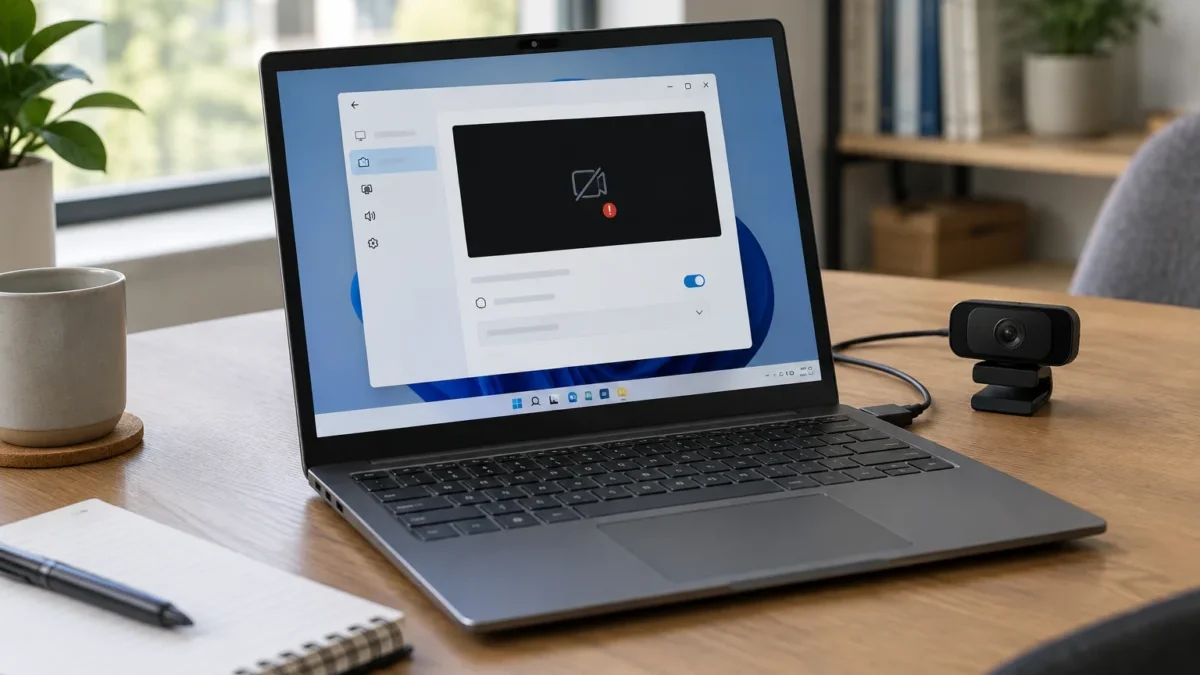
“Nessuna fotocamera trovata” oppure “La webcam è in uso da un’altra applicazione”. Prima di sostituire il dispositivo, conviene procedere con una serie di verifiche: nella maggior parte dei casi la fotocamera può essere riattivata correggendo un’autorizzazione, un driver o un collegamento.
Controllare i collegamenti della webcam
Se si utilizza una webcam esterna, scollegare il cavo USB e inserirlo in una porta diversa, preferibilmente collegata direttamente al computer e non a un hub. Dopo il collegamento, attendere alcuni secondi e verificare se Windows riproduce il suono di riconoscimento del dispositivo.
È utile controllare anche che il cavo non sia piegato o danneggiato. Se possibile, provare la webcam su un altro computer: se non viene rilevata neppure in questo caso, il problema potrebbe riguardare l’hardware. Nei notebook, invece, verificare la presenza di un piccolo otturatore fisico davanti all’obiettivo, di un tasto dedicato o di una combinazione di tasti funzione che disattiva la fotocamera.
Verificare le autorizzazioni della fotocamera in Windows
Windows può impedire alle applicazioni di accedere alla webcam anche quando il dispositivo è collegato correttamente. Per controllare i permessi, aprire Impostazioni, entrare in Privacy e sicurezza e selezionare Fotocamera.
Assicurarsi che siano attive le opzioni relative all’accesso alla fotocamera da parte del dispositivo e delle applicazioni. Se il problema riguarda una piattaforma usata dal browser, controllare anche l’autorizzazione delle app desktop. Dopo aver modificato queste impostazioni, chiudere e riaprire il programma di videochiamata.
Provare la webcam con l’app Fotocamera
L’app Fotocamera di Windows permette di capire se il problema dipende dal sistema oppure da una singola applicazione. Aprire il menu Start, cercare “Fotocamera” e avviare l’app.
Se l’immagine compare correttamente, la webcam funziona e occorre controllare le impostazioni di Zoom, Teams, Meet, Skype o del programma utilizzato. Se invece l’app mostra uno schermo nero o segnala che la fotocamera non è disponibile, è più probabile che il problema riguardi permessi, driver o collegamento.
Selezionare la webcam corretta nell’applicazione
Un computer può avere più dispositivi video: la fotocamera integrata, una webcam USB, una scheda di acquisizione o una fotocamera virtuale installata da un altro programma. Nelle impostazioni audio e video dell’applicazione, controllare quindi quale dispositivo è selezionato.
Se viene scelta una fotocamera virtuale non configurata, l’anteprima può rimanere nera anche se la webcam fisica funziona. Selezionare il nome della webcam reale, salvare la modifica e verificare nuovamente l’immagine.
Chiudere le applicazioni che stanno usando la fotocamera
La webcam può essere occupata da un’altra applicazione aperta in background. Chiudere le videochiamate, le schede del browser e i programmi che possono accedere alla fotocamera. Se il problema persiste, aprire Gestione attività con la combinazione Ctrl+Maiusc+Esc e terminare i processi collegati ai software di comunicazione o registrazione video.
Dopo la chiusura dei programmi, riavviare l’applicazione interessata. In alcuni casi è necessario riavviare Windows per liberare completamente il dispositivo.
Aggiornare o reinstallare il driver della webcam
Un driver danneggiato, incompatibile o non aggiornato può impedire il corretto funzionamento della fotocamera. Fare clic con il tasto destro sul pulsante Start, aprire Gestione dispositivi e cercare la webcam nelle sezioni Fotocamere, Dispositivi di acquisizione immagini o Controller audio, video e giochi.
Fare clic con il tasto destro sul dispositivo e selezionare Aggiorna driver. Se Windows non trova una versione più recente, è possibile scegliere Disinstalla dispositivo e riavviare il computer: il sistema proverà a reinstallare automaticamente il driver.
Per i notebook, quando il problema compare dopo un aggiornamento di Windows, è preferibile verificare anche la sezione di supporto del produttore del computer e installare il driver specifico per il modello in uso.
Controllare se la webcam è disabilitata
In Gestione dispositivi, un’icona con una freccia rivolta verso il basso indica generalmente che il dispositivo è disabilitato. In questo caso fare clic con il tasto destro sulla webcam e scegliere Abilita dispositivo.
Se compare un triangolo giallo, aprire le proprietà del dispositivo e leggere il messaggio nella scheda relativa allo stato. Il codice visualizzato può aiutare a capire se si tratta di un conflitto, di un driver mancante o di un problema di riconoscimento hardware.
Risolvere lo schermo nero della webcam
Quando la webcam viene rilevata ma mostra un’immagine completamente nera, controllare innanzitutto l’illuminazione, l’otturatore fisico e l’eventuale copertura applicata sull’obiettivo. Alcuni modelli dispongono inoltre di un interruttore laterale o di un tasto per disattivare la videocamera.
Se l’immagine è nera soltanto in una determinata applicazione, verificare luminosità, contrasto, effetti video e sfondo virtuale nelle impostazioni del programma. Disattivare temporaneamente filtri e fotocamere virtuali può aiutare a individuare il conflitto.
Verificare il browser durante una videochiamata
Se la webcam non funziona su un sito web, il browser potrebbe non avere il permesso di utilizzarla. Nella pagina della videochiamata, fare clic sull’icona a forma di lucchetto accanto all’indirizzo del sito e controllare l’autorizzazione per la fotocamera.
Impostare l’accesso su Consenti, scegliere la webcam corretta se sono disponibili più dispositivi e ricaricare la pagina. È inoltre consigliabile chiudere le altre schede che potrebbero utilizzare la videocamera.
Riavviare il computer e installare gli aggiornamenti
Un riavvio completo può risolvere blocchi temporanei del driver o del servizio che gestisce la fotocamera. Prima di riavviare, salvare il lavoro e scollegare eventuali webcam USB; quindi collegare nuovamente il dispositivo dopo l’avvio di Windows.
Controllare anche la disponibilità degli aggiornamenti di Windows e del programma di videochiamata. Gli aggiornamenti possono correggere incompatibilità con driver, browser e dispositivi USB, anche se in alcuni casi un problema iniziato subito dopo un aggiornamento può richiedere il ripristino del driver precedente o l’assistenza del produttore.
Quando la webcam continua a non funzionare
Se la fotocamera non viene rilevata su più porte, su applicazioni diverse e su un altro computer, è probabile che il dispositivo sia guasto. Per una webcam integrata, il problema può riguardare il modulo interno, il collegamento alla scheda madre o il sistema di sicurezza del notebook.
In questa situazione conviene consultare l’assistenza del produttore, soprattutto se il computer è ancora in garanzia. Una webcam USB esterna può rappresentare una soluzione pratica e temporanea, ma prima dell’acquisto è opportuno verificare la compatibilità con il sistema operativo e con l’applicazione usata per le videochiamate.
Domande frequenti
Perché la webcam del PC risulta non rilevata?
Le cause più comuni sono un collegamento USB difettoso, un driver mancante o danneggiato, un’autorizzazione negata, la fotocamera disabilitata o un’altra applicazione che la sta già utilizzando. Provare la webcam con l’app Fotocamera e controllare Gestione dispositivi aiuta a circoscrivere il problema.
Come si risolve lo schermo nero della webcam?
Controllare otturatore, tasto di disattivazione, illuminazione e selezione del dispositivo nell’applicazione. Se lo schermo resta nero soltanto in un programma, disattivare filtri ed effetti virtuali e verificare i permessi della fotocamera.
La webcam funziona in un’app ma non nel browser: cosa fare?
È necessario controllare i permessi del sito dal menu visualizzato accanto all’indirizzo della pagina. Consentire l’accesso alla fotocamera, selezionare il dispositivo corretto, chiudere le altre schede che usano la webcam e ricaricare la pagina.