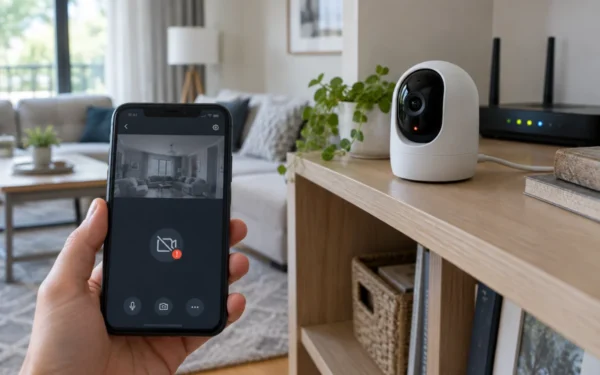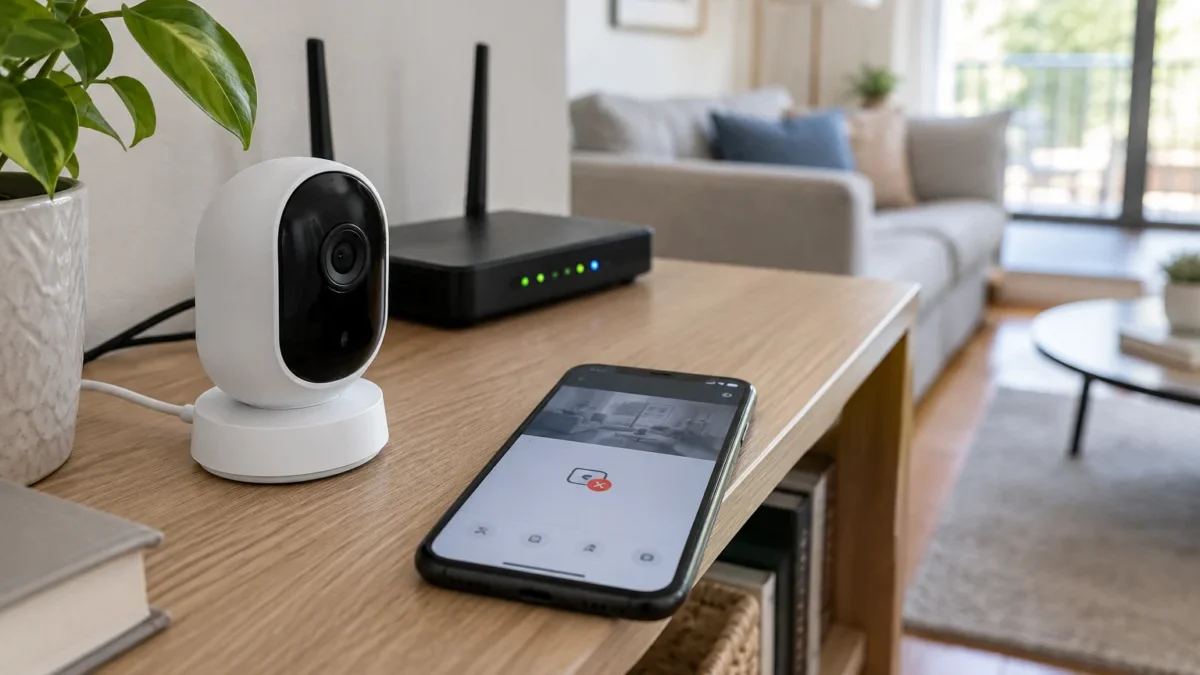
Quando una telecamera WiFi risulta offline nell’app, il dispositivo può smettere di inviare notifiche, mostrare immagini in diretta e salvare registrazioni sul cloud. Il problema può dipendere da un’interruzione dell’alimentazione, da un malfunzionamento del router, da un segnale wireless debole oppure da una modifica nella rete domestica. In altri casi, la connessione locale funziona ma l’applicazione o il servizio remoto stanno attraversando un disservizio.
Prima di eliminare la telecamera dall’app o ripristinarla alle impostazioni di fabbrica, conviene procedere con controlli graduali. Questa sequenza riduce il rischio di perdere configurazioni, registrazioni locali e accesso all’account. È inoltre importante evitare interventi improvvisati sul router, come l’apertura di porte verso Internet o la disattivazione del firewall: spesso non sono necessari e possono aumentare l’esposizione della rete domestica.
Le indicazioni possono cambiare in base al produttore, al modello e all’app utilizzata. Le procedure ufficiali di assistenza, come quelle pubblicate da Google per la risoluzione dei problemi di connessione delle telecamere Nest, restano il riferimento per i passaggi specifici del dispositivo.
Controllare alimentazione e stato della telecamera
Il primo controllo riguarda l’alimentazione. Verifica che il cavo sia inserito correttamente nella telecamera e nell’alimentatore e che la presa funzioni collegando, per esempio, un altro dispositivo. Se il modello utilizza una batteria, controlla il livello di carica e assicurati che i contatti siano puliti.
Osserva eventuali LED, messaggi vocali o indicazioni mostrate dall’app. Una spia spenta può indicare mancanza di corrente, mentre un colore o una sequenza lampeggiante può segnalare una fase di configurazione o un errore di rete. Non scollegare ripetutamente il dispositivo durante un aggiornamento del firmware.
Verificare router, WiFi e copertura del segnale
Se la telecamera è alimentata, controlla il router. Smartphone e computer collegati alla stessa rete possono aiutare a capire se il problema riguarda l’intera connessione domestica. Se anche questi dispositivi navigano lentamente o perdono il collegamento, riavvia il router seguendo le istruzioni del provider e attendi il completo ripristino della rete.
La distanza, le pareti e la presenza di elettrodomestici o strutture metalliche possono ridurre la qualità del segnale. Una telecamera installata in garage, su un balcone o in una stanza lontana dal router può perdere la connessione anche quando lo smartphone funziona bene vicino al punto di accesso. Per approfondire i controlli sulla rete, può essere utile consultare la guida su WiFi lento in casa e relative soluzioni.
Per una prova temporanea, avvicina la telecamera al router senza cambiare altre impostazioni. Se torna online, il problema è probabilmente legato alla copertura. In quel caso si può valutare una posizione diversa, un sistema mesh o un ripetitore compatibile, verificando prima che la soluzione non introduca una rete separata difficile da gestire.
Controllare rete utilizzata e configurazione
Molte telecamere funzionano soltanto con reti WiFi a 2,4 GHz, mentre alcuni modelli supportano anche la banda a 5 GHz. Dopo la sostituzione del router o una modifica al nome della rete, la password e il tipo di sicurezza, il dispositivo può perdere l’accesso. Controlla quindi che il telefono sia collegato alla rete corretta e che l’app riconosca lo stesso account utilizzato durante la configurazione.
Se la rete è stata rinominata o la password è cambiata, segui la procedura ufficiale per aggiornare le credenziali. Evita di condividere la password del WiFi tramite messaggi o app non protette. Le indicazioni della WiFi Alliance sulla sicurezza delle reti wireless aiutano a comprendere l’importanza di una cifratura aggiornata e di credenziali robuste.
Aggiornare app, firmware e sistema del telefono
Un’applicazione non aggiornata può visualizzare informazioni errate o non completare correttamente il collegamento al servizio cloud. Controlla la disponibilità di aggiornamenti nello store del telefono e installa quelli proposti dal produttore della telecamera. Anche il firmware del dispositivo e il software del router possono contenere correzioni per compatibilità, sicurezza e stabilità.
Dopo ogni aggiornamento, chiudi e riapri l’app, verifica i permessi richiesti e controlla lo stato della telecamera. Se l’app continua a indicare il dispositivo come offline, prova ad accedere al servizio da un altro smartphone autorizzato. In questo modo puoi distinguere un problema dell’app da un guasto della telecamera o della rete.
Capire se il problema dipende dal cloud
Quando il router funziona, il segnale è buono e la telecamera risponde ai comandi locali, il disservizio può riguardare i server del produttore. Controlla la pagina ufficiale dello stato del servizio, gli avvisi nell’app e i canali di assistenza. Evita di ripetere il ripristino di fabbrica durante un’interruzione generale: la procedura cancella la configurazione ma non risolve un problema dei server.
Se il dispositivo torna online e poi si disconnette spesso, annota orari, durata delle interruzioni e messaggi visualizzati. Queste informazioni sono utili per l’assistenza tecnica. Per una configurazione ordinata dei dispositivi connessi, sono disponibili anche indicazioni su come iniziare con una smart home.
Proteggere account e accesso alla telecamera
Usa una password unica e lunga per l’account del produttore, attiva l’autenticazione a due fattori quando disponibile e rimuovi gli utenti che non devono più accedere alle immagini. Mantieni aggiornati router, app e telecamera e verifica periodicamente i dispositivi autorizzati.
Non aprire porte del router verso la telecamera e non disattivare firewall o protezioni wireless per risolvere un errore di connessione. Per gli aspetti legati alla videosorveglianza domestica e alla tutela delle persone riprese, è possibile consultare le indicazioni del Garante per la protezione dei dati personali sulla videosorveglianza.
Domande frequenti
Perché la telecamera WiFi risulta offline?
Le cause più comuni sono assenza di alimentazione, segnale debole, router non connesso, password WiFi modificata, aggiornamenti incompleti o problemi temporanei dell’app e del servizio cloud.
Il riavvio del router risolve il problema?
Può risolvere blocchi temporanei della rete, ma non corregge una password errata, una scarsa copertura o un guasto dell’alimentatore. Dopo il riavvio, attendi che il router completi la connessione prima di controllare la telecamera.
È necessario ripristinare la telecamera?
No. Il ripristino dovrebbe essere l’ultimo passaggio, dopo aver verificato alimentazione, WiFi, app, aggiornamenti e stato del servizio. La procedura cancella la configurazione e richiede una nuova associazione all’account.
Una telecamera può funzionare con il WiFi a 5 GHz?
Dipende dal modello. Molte telecamere supportano la banda a 2,4 GHz, mentre altre gestiscono entrambe. Consulta la scheda tecnica e le istruzioni del produttore prima di modificare le impostazioni del router.
Come proteggere una telecamera connessa a Internet?
Utilizza password uniche, autenticazione a due fattori, aggiornamenti regolari e una rete WiFi protetta. Evita l’apertura di porte sul router e controlla periodicamente gli utenti autorizzati nell’app.